

Markdown : le guide du langage de balisage léger
Quand nous lisons des textes, que ce soit sur Internet, dans un magazine ou dans n’importe quel livre, nous nous attendons à une certaine mise en page. On utilise par exemple le gras pour mettre en avant des mots importants, on distingue au premier regard le titre d’un document et on utilise des présentations en forme de listes pour structurer certaines parties du document. Un tel formatage nous paraît évident, et derrière notre clavier d’ordinateur, lorsque nous rédigeons nos textes, tout cela ne nous pose aucun problème : nous changeons la taille des caractères, nous insérons des tirets et mettons certains mots et expressions en gras. N’importe quel traitement de texte offre à ses utilisateurs de nombreuses possibilités pour la mise en page des textes qu’ils éditent.
Pourtant tout n’est pas si simple. De votre côté, vous vous contentez de sélectionner le texte à formater, et votre logiciel lui donne les attributs que vous lui demandez. Avec les logiciels Word, vous ne voyez pas le véritable texte source, accompagné de ses balises. Et c’est tant mieux, à vrai dire : un tel texte est presque illisible pour un être humain.
N’importe quel éditeur de texte permet d’écrire du HTML ou du LaTeX, mais le résultat est difficilement déchiffrable pour le commun des mortels. Et c’est exactement ce que le langage de balisage Markdown souhaite changer. Il veut tirer profit du meilleur des deux univers, et être compris à la fois des appareils et des hommes. Pour mettre en forme le texte, Markdown utilise des éléments intuitifs. Dans ce cas, même le texte accompagné de ses balises sera assez facile à comprendre pour les hommes.
A quoi sert Markdown ?
Tout comme HTML ou LaTeX, Markdown est un langage de balisage. Contrairement aux deux premiers langages, Markdown se veut être facile à lire par les personnes. Les balises ne doivent pas être abstraites, mais proches de leur véritable signification. Le plus simple est d’illustrer notre propos par un exemple : pour mettre en gras un mot avec HTML, on utilise soit le '<b>'- soit la balise '<strong>'.
Si vous écrivez un docuement dans LaTeX, utilisez (en mode texte continu) l’élément \textbf.
Ces deux balises se lisent certes assez facilement, mais sont plus difficiles à écrire, particulièrement dans le cadre de la rédaction de longs textes. Markdown simplifie ce processus en mettant tout simplement les éléments gras entre des étoiles.
Cette variante est d’une part plus lisible, car l’étoile indique facilement la mise en gras, et vous aurez par ailleurs plus vite fait de taper quatre étoiles que des balises compliquées. Avant la conversion (c’est à dire en Texte brut), un lecteur comprendra ce qu’a voulu dire le rédacteur, même s’il ne maîtrise pas la syntaxe Markdown.
Markdown présente donc avant tout un intérêt pour tous ceux qui n’ont pas de compétence particulière en informatique, ni en Webdesign, mais qui sont pourtant amenés à rédiger régulièrement des textes pour Internet. C’est le cas notamment des blogueurs qui utilisent un CMS (Content Management System). Il arrive même à des spécialistes et à des technophiles de recourir au Markdown pour rédiger des textes simples. Certains programmeurs utilisent le langage Markdown pour rédiger par exemple des documents d’accompagnement (ex. les fichiers Readme) sans même les convertir au préalable. En termes de lisibilité, le résultat sera sensiblement le même, que l’utilisateur ouvre le texte dans un lecteur Markdown ou qu’il le lise à l’état brut.
Pour les CMS les plus courants comme WordPress et Joomla, il existe des plugins permettant à ces logiciels de comprendre le Markdown. Un bon nombre de wikis, de forums (Reddit par exemple), ainsi que le générateur de site Jekyll sont capables d’interpréter ce langage de balisage simplifié.
Les langages de balisage ne sont pas des langages de programmation. Ils ont uniquement pour fonction de structurer la mise en page de votre texte. Les langages de programmation renferment quant à eux toutes sortes de boucles et de variables, et représentent le pilier même de la programmation des logiciels.
Markdown ne cherche pas à se substituer à HTML. Les fonctions qu’il propose sont assez réduites. Pour les concepteurs, le langage Markdown est plutôt un outil complémentaire. Il est d’ailleurs possible d’insérer des éléments HTML dans un document Markdown, ce qui élargit considérablement le spectre de ce langage, plutôt simple à la base. L’objectif du langage Markdown est avant tout de vous simplifier les tâches d’écriture (en particulier sur Internet). Une fois que les documents Markdown sont transformés par l’analyseur syntaxique (Parser en anglais), il en résulte des fichiers HTML susceptibles d’être utilisés avec les différents navigateurs.
Le nom « Markdown » est en fait un jeu de mots. Le terme anglais désignant les langages de balisage est « Markup Languages ». Le nom Markdown signifie clairement qu’on a affaire à un langage simplifié et léger, d’où l’appellation : Markdown.
Tutoriel Markdown : la bonne syntaxe pour vos documents
Markdown étant conçu pour être un langage de balisage simple, la syntaxe Markdown est très intuitive. Pour pouvoir l’utiliser, vous devez cependant connaître les éléments de balisage. Nous avons réuni ci-dessous les principales fonctions.
Gras et italique
Écrire en gras et en italique est particulièrement facile avec Markdown. Il suffit d’utiliser les étoiles, appelées aussi astérisques. Pour écrire en italique, insérez tout simplement une étoile devant et derrière l’expression le mot ou concerné. Pour le gras, insérez deux étoiles avant et après. Pour le gras et l’italique, vous devrez opter pour trois étoiles. Une autre option consiste à utiliser les tirets bas.
Barré
Pour barrer un texte avec Markdown, précédez-le de deux tildes et refermez la chaîne avec deux autres tildes.
Markdown ne permet pas de souligner du texte. En HTML, on utilise la balise '<u>' pour souligner. Cette forme de typographie est cependant progressivement délaissée. Les hyperliens du net étant généralement représentés sous forme de texte souligné, on a tendance à ne pas souligner d’autres segments pour éviter toute confusion.
Les titres
Par défaut, pour rédiger un titre avec Markdown, on utilise le dièse. On le sépare du texte avec une espace. Pour créer des sous-titres de hiérarchie inférieure, et donc rédigés en plus petits, il suffit d’insérer des dièses supplémentaires. Comme pour l’édition HTML, vous pourrez créer jusque 6 niveaux de sous-titres.
Certains ajoutent des dièses derrière les titres. Cela peut améliorer la lisibilité, bien que ce soit absolument superflu sur le plan technique. Au moment de la conversion, ces dièses seront de toute manière ignorés.
Une autre option consiste à utiliser le signe égal et le tiret pour délimiter les titres. Il suffit dans ce cas de les insérer en dessous de la ligne du titre. Cette variante ne permet cependant de créer qu’un titre et un seul niveau de sous-titre. Un seul caractère par titre suffit, bien qu’on ait tendance à en aligner plusieurs les uns derrière les autres. La raison est purement esthétique. Plusieurs caractères successifs donnent l’impression d’un soulignement simple ou double.
Paragraphes
Le langage Markdown utilise des sauts de lignes pour créer des paragraphes séparés. Pour rédiger un nouveau paragraphe (balise
), il suffit d’insérer tout simplement une ligne vierge. Attention cependant : Markdown considère comme ligne vierge toute ligne vide sur le plan purement visuel. Si cette ligne comprend des espaces invisibles, comme des tabulations ou des espaces, l’analyseur syntaxique les ignorera et interprétera toute la ligne comme étant vierge. Si l’on souhaite insérer un saut de ligne correspondant à la balise
, il vous faudra insérer deux espaces à la fin d’une ligne.
Les citations
Pour transformer une zone de texte en citation, il est possible de créer un élément de type Blockquote avec Markdown. Pour ce faire, vous utiliserez le signe supérieur à (>). Vous pourrez soit précéder chaque ligne de ce signe, soit en insérer un au début du paragraphe et terminer le paragraphe à mettre en exergue par une ligne vierge. D’autres éléments de formatage sont possibles dans un blockquote.
Les listes
Si vous souhaitez établir une liste simple avec Markdown, vous avez le choix entre le signe plus, le tiret ou un astérisque. Ces trois options donnent le même rendu.
Pour créer une liste numérotée, il vous suffira d’inscrire un chiffre suivi d’un point.
Le chiffre employé n’a aucune importance pour Markdown. Que vous écriviez trois fois le chiffre 1, ou que vous commenciez par le chiffre 3, le langage Markdown rédigera dans tous les cas une liste correctement numérotée.
Markdown permet aussi d’éditer des listes à cocher. Ces listes sont précédées d’une case à cocher pouvant être activée par clic. Ces cases peuvent d’ailleurs être cochées par défaut au moment de la création de la liste. Pour ce faire, vous devez utiliser les crochets et le X.
Pour des cases à cocher vides, n’oubliez pas de laisser une espace entre les deux crochets. Sinon Markdown n’identifiera pas votre texte comme étant une liste.
Code
Pour écrire un morceau de code dans un texte, Markdown l’identifie au moyen du caractère appelé le Backtick ou apostrophe inversée. Attention, à ne pas confondre avec les guillemets. Le marquage est donc constitué d’une apostrophe inversée au début et à la fin du segment correspondant au code. C’est ainsi que vous pourrez incorporer directement le code source ou une commande logicielle dans le texte.
Attention cependant à ne pas écrire par mégarde un accent grave, par exemple : à. C’est ce qui risque d’arriver si vous insérez ce caractère devant une voyelle. Pour éviter ce problème, pensez à insérer une espace entre l’apostrophe inversée et la voyelle.
Si votre codage renferme déjà l’apostrophe inversée, vous devez précéder la zone de code de deux fois ce caractère. Dans ce cas, Markdown n’interprétera pas l’apostrophe inversée comme une balise.
Pour identifier tout un bloc de texte comme du code source, vous pourrez utiliser soit la touche de tabulation ou quatre espaces consécutives, et ce pour chaque ligne concernée. Pour indenter davantage certaines lignes, il vous suffira d’insérer des tabulations ou des espaces.
Si vous préférez utiliser des caractères pour introduire et refermer des blocs de codage, il est possible d’utiliser trois apostrophes inversées au début et à la fin du bloc. Plusieurs éditeurs Markdown offrent par ailleurs la possibilité d’opter automatiquement pour un balisage de couleur. Pour ce faire, il vous faut préciser, juste après les trois apostrophes d'introduction, le langage dans lequel vous avez édité le code source.
Images et hyperliens
Markdown permet aussi d’insérer des images et des hyperliens dans votre texte. Cette insertion se fait en combinant des parenthèses et des crochets. Pour créer un lien, vous devrez écrire les mots ou les phrases visibles dans le texte entre crochets, suivis directement de l’adresse URL entre parenthèses. Si vous souhaitez ajouter au lien un titre facultatif, visible par l’utilisateur au survol de la souris, c’est tout à fait possible : ce texte devra être ajouté à l’adresse URL entre les parenthèses, mais sera séparé d’une espace de l’URL, et inscrit entre guillemets doubles.
Si vous insérez une adresse URL ou une adresse électronique dans votre texte ordinaire, la plupart des éditeurs Markdown créeront automatiquement un hyperlien accessible par clic. Pour forcer cette fonction, utilisez les signes inférieur et supérieur à. Si, en revanche, vous souhaitez empêcher les éditeurs d’activer cette fonction, marquez l’URL comme code, et utilisez à nouveau les apostrophes inversées.
La syntaxe permettant d’insérer des images est semblable à celle des liens. On commence cependant par insérer un point d’exclamation. Suivent ensuite les crochets entre lesquels on insère le texte alternatif de l’image, puis l’URL de l’image entre parenthèses. L’image sera dans ce cas directement affichée dans le texte.
Vous pouvez bien sûr créer des liens vers des pages HTML ou des images se trouvant sur votre propre serveur. Si le document concerné se trouve sur le même serveur, vous pouvez vous contenter de liens relatifs.
Vous pouvez aussi combiner des images et des hyperliens. Si vous souhaitez insérer un lien cliquable derrière l’image, vous devez combiner les deux fonctions. L’image devient dans ce cas le texte d’ancrage et s’affiche donc entre les crochets.
Les tableaux
Les barres verticales (|) permettent d’éditer des tableaux avec Markdown. Chaque cellule du tableau est séparée d’une barre verticale. Pour créer des lignes de titre qui se distinguent du reste du tableau, vous devrez souligner les cellules concernées avec les tirets du 6.
Il n’est pas nécessaire d’aligner les barres verticales les unes en dessous des autres. Si elles sont alignées, la lisibilité du tableau est cependant meilleure dans la version brute du document Markdown. La même chose s’applique aux barres verticales latérales. Elles n’ont aucune utilité pour la compilation du document.
Les notes de bas de page
Markdown vous permet aussi d’éditer des notes de bas de page. Ajoutez tout simplement dans votre texte un numéro d’annotation, et reprenez ce numéro en bas de votre page dans une note de bas de page. Markdown créera alors automatiquement une ligne. Le chiffre correspondant à l’annotation est automatiquement formaté en lien, ce qui vous permet d’atteindre la note de bas de page par un simple clic. Pour pouvoir bénéficier de cet automatisme, commencez par inscrire le numéro de l’annotation derrière le mot souhaité : commencez par écrire un accent circonflexe entre les crochets, suivi du numéro.
Le choix du chiffre (ou autres valeurs) n’a aucune espèce d’importance. Comme pour la création de liste, Markdown se charge de la numérotation. Ce qui est important, c’est de créer ensuite un renvoi vers la désignation que vous aurez sélectionnée. Pour ce faire, vous devez reprendre le même chiffre dans une nouvelle ligne, inséré à nouveau entre crochets avec un accent circonflexe, vous ajoutez le signe des deux points, et vous rédigez le texte de l’annotation. Ce texte pourra d’ailleurs faire l’objet d’un formatage de votre choix, et s’étendre sur plusieurs lignes.
Et celles-ci comprennent même plusieurs lignes
L’endroit où vous l’implantez dans le texte n’a pas d’importance. Markdown le placera dans tous les cas à la fin du document. Pour clore l’annotation et poursuivre la rédaction du corps de texte, ajoutez tout simplement une ligne vierge.
& et <>
Markdown étant très proche de HTML, il convient de regarder de plus près à l’usage du « et commercial » ainsi que les signes supérieur et inférieur. Ces caractères sont employés en HTML pour ouvrir et fermer des balises (<>) ou pour travailler avec des entités (&). Si l’on veut utiliser ces caractères dans leur signification d’origine, il faudra les masquer en HTML : &, < et >. Avec Markdown, il n’y a normalement aucune raison de ne pas utiliser ces caractères tels quels. Mais comme il est possible pour les utilisateurs de combiner Markdown et HTML, la situation est un peu complexe. Pour vous éviter de devoir faire face à de tels problèmes, l’analyseur syntaxique sait faire la différence entre les moments où vous souhaitez utiliser ces caractères et les situations de code HTML.
Masquer les barres obliques inversées
En plus des caractères spéciaux imposés par HTML, Markdown utilise quelques autres caractères pour le formatage. Si l’on insère ces caractères, l’analyseur syntaxique en tiendra compte au moment de la conversion. Voici les caractères concernés :
- Astérisque : *
- Trait d’union : -
- Souligné : _
- Parenthèses : ()
- Crochets : []
- Accolades : {}
- Point : .
- Point d’exclamation : !
- Dièse : #
- Accent grave : `
- Barre oblique inversée : \
Si l’on veut utiliser ces caractères dans leur sens premier, il suffit de les précéder d’une barre oblique inversée. Important : Cette barre oblique inversée doit impérativement précéder chacun de ces caractères. Cela concerne donc autant une parenthèse ouvrante qu’une parenthèse fermante.
Ceci est un \*exemple avec des astérisques\*.
Vous aimeriez tester Markdown ? Dans notre article portant sur les éditeurs Markdown, découvrez quel logiciel est compatible avec votre système.
9 meilleurs éditeurs Markdown pour écrire une meilleure documentation

Markdown est un langage de balisage polyvalent. Peu importe si vous êtes un blogueur, un auteur, un spécialiste des médias sociaux ou un rédacteur technique ; Markdown vous permet de rester productif et collaboratif.
Cet article couvrira les meilleurs éditeurs Markdown pour vous aider à rédiger une meilleure documentation technique, des livres, des articles de blog ou à prendre des notes.
Commençons.
Qu'est-ce que Markdown?
Markdown est un léger text-to-HTML langage de balisage (système de codage de texte qui vous permet de contrôler le formatage, la structure et la relation entre les éléments) qui offre une méthode d'écriture intuitive. En 2004, John Gruber a eu l'idée, et il ne savait pas que cela deviendrait si populaire.
Avec lui, vous ajoutez des éléments de mise en forme mais n'obtenez pas de sortie visible. Vous pouvez utiliser un éditeur de fichier en texte brut ou un éditeur Markdown spécialisé qui offre des fonctionnalités supplémentaires lors de l'utilisation de Markdown. Vous pouvez également considérer Markdown comme un "style" pour écrire du contenu correspondant à des éléments HTML tels que des en-têtes, des listes, des styles de texte, etc.
Par exemple, pour écrire un texte en gras, vous devez l'entourer d'un double astérisque(**).
**Ceci est un texte en gras**
Ou un titre avec #
#C'est le premier titre
Cela signifie qu'il ne ressemble pas à WYSIWYG (Ce que vous voyez est ce que vous obtenez), que vous trouverez dans la plupart des sites Web ou éditeurs de texte. Cependant, sa syntaxe est facile à apprendre et vous pouvez la maîtriser avec de la pratique. De plus, de nombreux outils modernes proposent Markdown qui ne nécessite pas de mémoriser sa syntaxe.
Markdown est-il bon pour la documentation ?
Markdown est un choix idéal pour la rédaction de documentation technique. C'est parce qu'il offre la possibilité de fusionner les modifications dans différents documents.
Ainsi, si vous travaillez avec votre équipe pour créer une documentation produit, vous pouvez utiliser une plateforme de contrôle de version telle que GitHub pour gérer la collaboration. Cependant, tous les membres de votre équipe doivent adopter Markdown comme langage de balisage pour réussir.
Le soutien de la communauté à Markdown est également fort. Regardons quelques exemples. GitHub, la principale plate-forme d'hébergement de code basée sur le cloud, utilise Markdown pour documenter son produit. Ensuite, vous avez Lisezladocs, qui vous permet d'automatiser, de créer, de versionner et d'héberger votre documentation technique sur le cloud. Et vous pouvez utiliser des fichiers Markdown pour générer le site Web de documentation. Il vous suffit de connecter votre référentiel GitHub et de pousser les fichiers.
MKDocs et Docusarus sont des générateurs de sites statiques qui vous permettent d'héberger rapidement des fichiers Markdown. Vous pouvez également utiliser Jekyll, qui utilise des fichiers de démarquage pour générer un site Web.
Enfin, vous trouverez documentation du logiciel en ligne outils qui supportent nativement Markdown.
Vous pouvez également exporter Markdown dans plusieurs formats, y compris des pages Web, PDF ou Rich Text Format.
Qu'est-ce que l'éditeur Markdown ?
L'éditeur Markdown est un outil spécialisé ou une application Web pour écrire Markdown. Il permet aux rédacteurs d'écrire du contenu dans un mode sans distraction. De plus, vous avez également accès aux aperçus en direct, aux raccourcis clavier et au formatage avancé.
Choses à rechercher lors du choix d'un éditeur Markdown
En tant qu'écrivain, recherchez les éléments suivants dans un éditeur Markdown. Ceux-ci inclus:
- Un volet de prévisualisation pour voir à quoi ressemble votre document.
- De nombreuses options d'exportation, notamment HTML, DOCX et PDF.
- Mode sans distraction pour des sessions d'écriture ciblées.
- Possibilité de publier directement sur différentes plateformes, y compris Medium, WordPress, etc.
- Offrez des options de formatage avancées telles que des expressions mathématiques et des tableaux.
- Affichez des informations essentielles sur le texte, notamment les scores de lisibilité, le nombre de mots, le temps passé dans la session en cours, etc.
- Raccourcis clavier pour se déplacer intuitivement dans le fichier.
Ces fonctionnalités peuvent ou non être présentes dans l'éditeur Markdown. Outre la recherche de ces fonctionnalités de l'éditeur Markdown, vous devez également vérifier les points suivants :
- Facilité d’utilisation
- Qualité de l'interface utilisateur
- Prix de la demande
- Personnalisation de l'éditeur
Éditeur de code, éditeur Markdown - Pouvez-vous le faire ?
Vous avez de la chance si vous utilisez déjà des éditeurs de code tels que Visual Studio Code (VSC) ou VSCodium (une alternative open source à VSC), Atom ou Sublime Text.
Ces éditeurs de texte prennent en charge Markdown par défaut, ou vous devez vous fier à une extension ou à un package.
Visual Studio Code offre une prise en charge native de Markdown. Tu peux écrire directement du contenu Markdown dedans. En plus de cela, vous avez également accès à ses extensions qui améliorent encore la prise en charge et les fonctionnalités de Markdown.

Il en est de même pour Atom. Il prend en charge Markdown prêt à l'emploi, et vous pouvez encore améliorer sa prise en charge et ses fonctionnalités en utilisant des packages communautaires tels que Écrivain de démarques, Markdown-Scroll-Syncet au Format Markdown.
Ensuite, il y a Sublime text, l'un des éditeurs de code les plus riches en fonctionnalités. Enfin, vous pouvez activer et utiliser Markdown avec GNU Emacs, Notepad++ et Vim.
En bref, si vous utilisez l'un de ces éditeurs de code, vous pouvez utiliser Markdown directement pour écrire votre documentation.
Maintenant, nous allons discuter des meilleurs éditeurs Markdown pour écrire une meilleure documentation.
Ghostwriter
Fantôme est un éditeur Markdown open source basé sur KDE. Il offre une écriture sans distraction avec le mode plein écran. L'interface est également propre, avec la possibilité d'utiliser des thèmes.
De plus, il est livré avec un aperçu en direct qui se met à jour une fois que vous écrivez du Markdown. En outre, vous pouvez copier le code HTML généré dans un article de blog et le publier immédiatement sans aucune modification.
Ceci est pratique pour les rédacteurs techniques car ils peuvent pousser les fichiers directement dans le contrôle de version pour la collaboration ou les publier à l'aide de Readthedocs ou d'autres générateurs de sites statiques.
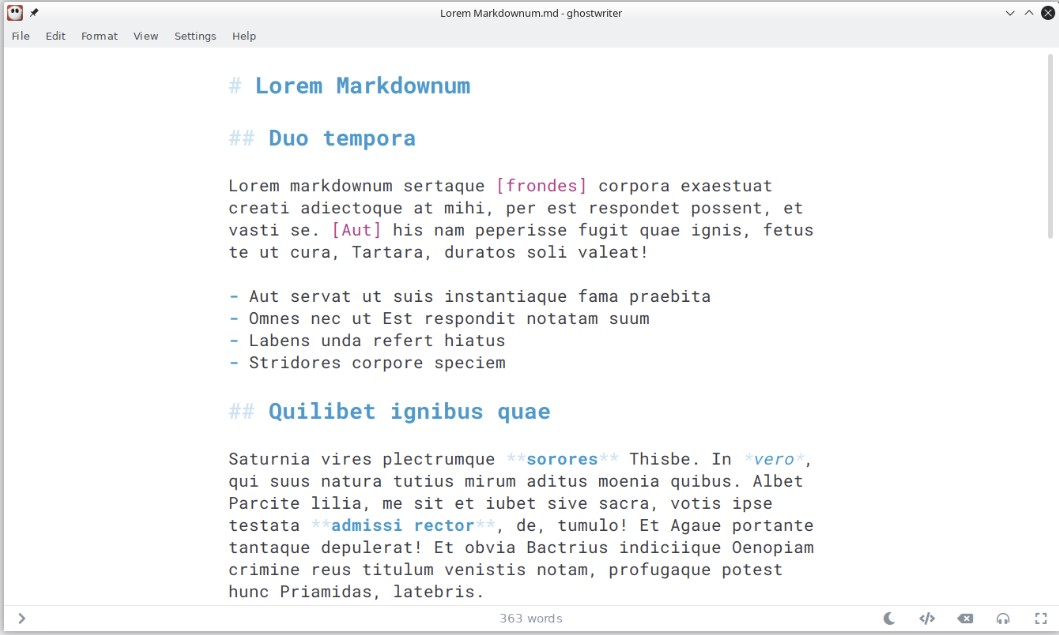
Certaines des fonctionnalités notables de Ghostwriter incluent :
- Statistiques de session et de document qui vous permettent de connaître les mots, les caractères, les phrases, la facilité de lecture, les mots complexes, les pages et le niveau scolaire.
- Son mode de mise au point met en surbrillance le texte autour du curseur, vous donnant la précision dont vous avez besoin pour modifier le contenu.
- Naviguez dans les documents en ligne avec des raccourcis clavier.
- Les options d'exportation prises en charge incluent Pandoc, MultiMarkdown et commonmark.
- Prend en charge le mode Hemingway qui désactive des touches spécifiques et offre une expérience de machine à écrire.
- Prend en charge MathJax pour écrire des équations.
- Il offre une sauvegarde automatique, de sorte que le travail est toujours conservé.
- Glissez et déposez facilement des images.
Ghostwriter est disponible sur Linux, MacOS et Windows.
MarkText
MarquerTexte est un éditeur Markdown open source simple à utiliser. Il offre de la vitesse et se concentre sur la convivialité.
Pour faciliter la création de documentation facile, il offre un aperçu WYSIWYG en temps réel. De plus, il prend également en charge Spécification de Markdown à saveur GitHub (GMF) et Spécification CommonMark (CM). Le respect de ces spécifications peut contribuer à votre cohérence afin que d'autres puissent modifier ou consommer le contenu.
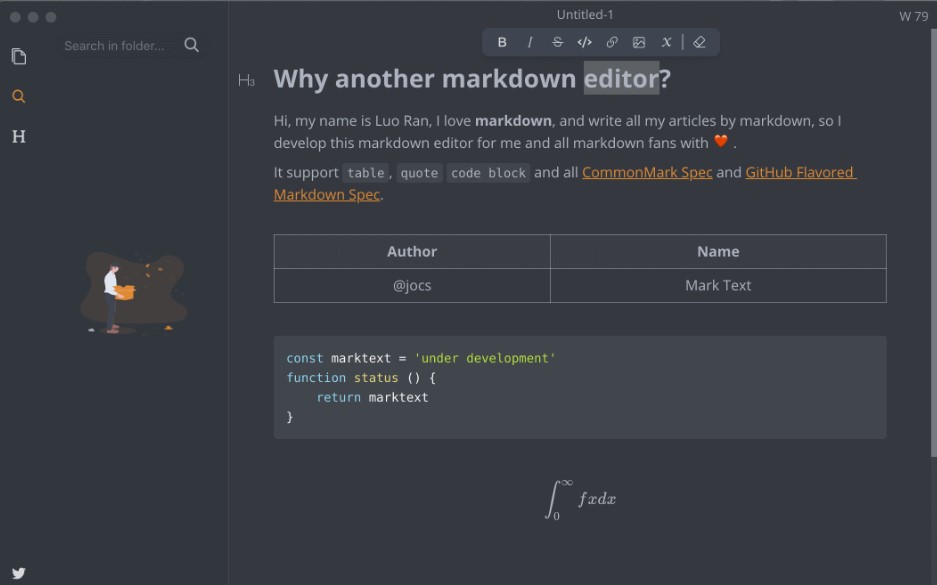
Vous obtenez également des thèmes tels que Cadmium Light, Graphite Light, Material Dark, etc.
De plus, vous pouvez également utiliser l'un des trois modes d'édition :
- Code source qui vous permet de modifier la source du document.
- Mode machine à écrire pour utiliser l'éditeur comme une machine à écrire.
- Le mode Focus vous permet de surligner du texte pour une meilleure édition.
Les autres fonctionnalités clés de MarkText incluent les suivantes :
- Les formats PDF et HTML sont pris en charge.
- Prend en charge les raccourcis de style et de paragraphe en ligne.
- Collez directement les images du presse-papiers.
Actuellement, MarkText est disponible sur Mac, Windows et Linux.
Typora
Typora est un éditeur Markdown payant. Il vous permet de travailler efficacement avec Markdown et de créer facilement des éléments Markdown tels que des en-têtes, des paragraphes et des listes. Vous pouvez également utiliser des éléments avancés tels que des listes, des tableaux, des barrières de code, des diagrammes et même des équations mathématiques.
En tant qu'écrivain, vous trouverez Typora facile à utiliser avec une fonction de prévisualisation en temps réel. De plus, vous obtenez également des thèmes personnalisés que vous pouvez personnaliser à l'aide de CSS.

Les principales caractéristiques de Typora sont les suivantes :
- Organisez les fichiers à l'aide du panneau de l'arborescence des fichiers et du panneau latéral de la liste des fichiers.
- Excellentes options d'exportation et d'importation.
- Offre un environnement sans distraction.
- Couplage automatique pour compléter le code Markdown plus rapidement.
- Indiquez le nombre de mots pour voir vos progrès.
Vous pouvez obtenir Typora pour un paiement unique à partir de 14.99 $. Il est disponible pour Windows, Mac et Linux.
Ulysses
Ulysses est une application d'écriture populaire basée sur Mac. Grâce à lui, les écrivains peuvent rester au top de leurs projets, y compris les livres, les essais et la rédaction de blogs. Vous trouverez également Ulysses utile si vous êtes un rédacteur technique, car il prend en charge Markdown.
Cependant, avant de le prendre pour un travail sérieux, vérifiez son Liste de support Markdown, car il doit toujours prendre en charge chaque élément Markdown.
Pour compenser, il utilise son propre balisage natif Markdown XL. De plus, il offre des fonctionnalités telles que annotations ou inclut des commentaires.
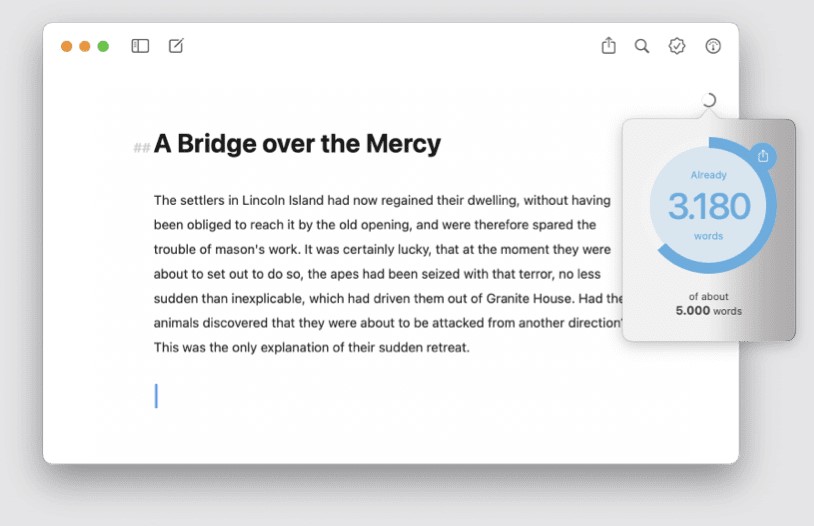
En bref, choisissez Ulysse pour un travail technique moins difficile, car il nécessite une prise en charge complète de Markdown.
Certaines des caractéristiques remarquables d'Ulysses incluent :
- Assistant d'édition et de relecture intégré avec prise en charge de 20 langues.
- Convertissez votre travail en PDF, ebooks et documents Word en un seul clic.
- Environnement sans distraction.
- Publication directe prise en charge sur Ghost, Medium, WordPress et micro.blog.
- Synchronisation transparente entre les appareils connectés.
Son prix mensuel commence à 5.99 $ et n'est disponible que pour Mac.
iA Writer
Contrairement à Ulysse, iA Writer est livré avec un support complet pour Markdown. C'est un éditeur Markdown populaire et il est livré avec d'excellentes fonctionnalités et personnalisations. Cependant, ne le confondez pas avec intelligence artificielle outils (IA).
Prêt à l'emploi, vous trouverez iA Writer intuitif et facile à utiliser. Il vous permet de lier vos notes et vos idées pour une meilleure structuration. De plus, il offre également une navigation facile entre les documents ou utilise son option d'historique pour revenir à une version précédente.
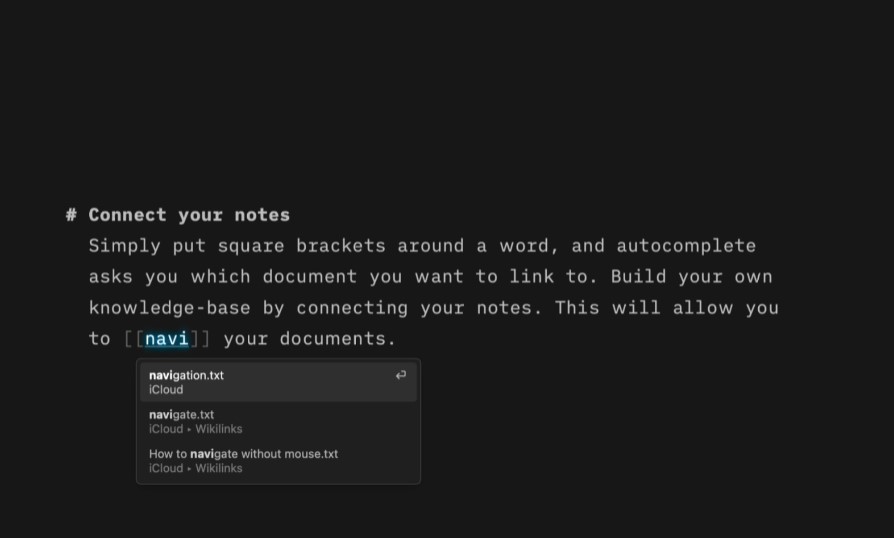
Comme les autres éditeurs Markdown, iA Writer propose également un mode de mise au point dans lequel vous pouvez passer d'une ligne à l'autre pour une écriture et une édition plus efficaces.
Les autres fonctionnalités clés d'iA Writer incluent :
- Il est livré avec une coloration syntaxique, vous aidant à supprimer les répétitions, l'encombrement ou les verbes faibles.
- Offre une vérification de style pour éliminer rapidement les clichés, les éléments de remplissage et les redondances.
- Prend en charge les images glisser-déposer dans les documents.
- Propose des modèles pour un flux de travail plus rapide.
- Exportation HTML, Word et PDF prise en charge.
iA Writer est disponible sur Windows, Mac, Android, iPhone et iPad. En dehors d'Android, vous obtenez iA Writer avec un paiement unique.
Obsidian
Pour créer de la documentation, vous devez comprendre le produit, communiquer avec les développeurs et les gestionnaires et apprendre la technologie. Cela signifie travailler avec beaucoup d'informations, de concepts et d'idées qui peuvent se perdre ou se disperser au fil du temps.
C'est ici que Obsidienne Il s'agit d'un éditeur Markdown de base de connaissances gratuit qui vous permet de créer une solution personnalisée pour gérer votre base de connaissances.
Il est hautement personnalisable et vous pouvez personnaliser son apparence, son toucher et ses fonctions. Vous pouvez le faire en ajoutant du CSS personnalisé ou en utilisant 25 plugins principaux, plus de 180 thèmes ou plus de 880 plugins communautaires !
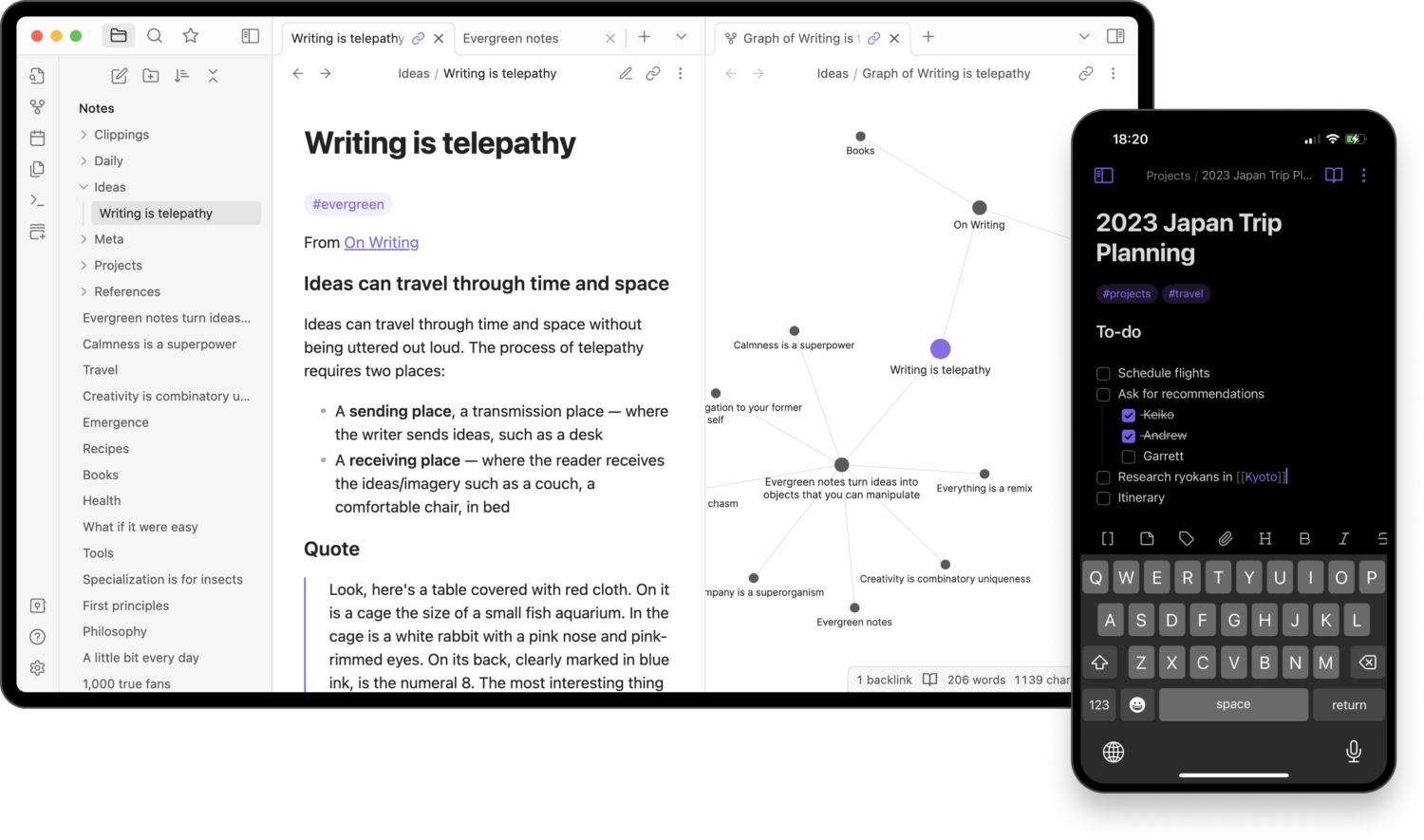
Au cœur de tout, vous bénéficiez d'un support complet de Markdown. De plus, il n'est pas basé sur le cloud, vous avez donc un contrôle total sur vos données. Vous pouvez sauvegarder vos données selon votre choix.
Les principales caractéristiques de l'obsidienne incluent :
- Prend en charge les éléments connectés, y compris la vue graphique, les backlinks et les liens sortants.
- Hautement personnalisable.
- Grande communauté.
- traduction en 22 langues.
L'utilisation d'Obsidian est gratuite, mais vous pouvez obtenir son option payante pour des avantages exclusifs.
Quiver
Trembler est mieux connu sous le nom de "Cahier du programmeur". Si vous êtes quelqu'un qui programme et écrit de la documentation, vous trouverez Quiver très utile. Il prend en charge Markdown pour faciliter prendre des notes et LaTeX pour l'écriture et l'édition de code. Pour aider à accélérer la productivité, il offre un aperçu en direct Markdown et Latex.
Pour un accès facile, Quiver prend en charge la synchronisation des notes sur tous les appareils via stockage cloud plates-formes telles que Google Drive, Dropbox, etc. Il prend également en charge le contrôle de version afin que vous puissiez collaborer avec votre équipe. De plus, vous pouvez sauvegarder l'intégralité de votre bibliothèque et la restaurer en un seul clic.
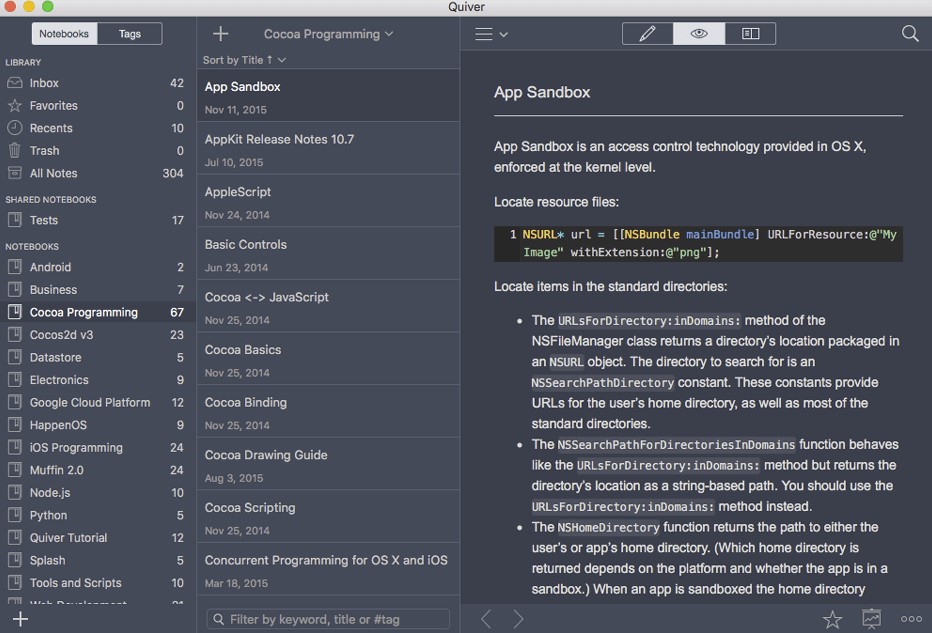
Sous le capot, Quiver utilise l'éditeur de code Ace pour travailler avec du code et du texte sans effort.
Les principales fonctionnalités de Quiver incluent :
- La collaboration d'équipe.
- Synchronisation en nuage.
- Prend en charge les intégrations
- Prend en charge le format de données Plain JSON pour une exportation facile.
- Enregistre automatiquement les modifications afin que vous ne les perdiez pas.
- Offre des balises pour une gestion facile.
- Faites glisser et déposez des images, des fichiers et des liens.
- Recherche instantanée en texte intégral.
Il est basé sur Mac et disponible pour 9.99 $. Vous pouvez utiliser son essai gratuit avant de décider si vous voulez payer pour cela.
LightPaper
Si vous êtes un utilisateur de Mac, vous allez adorer Papier clair. Il s'agit d'un éditeur de texte léger doté d'un excellent ensemble de fonctionnalités pour écrire du contenu, y compris de la documentation.
Hors de la boîte, il offre une belle interface utilisateur. En outre, il fournit une barre latérale polyvalente qui facilite la navigation et rend les fichiers accessibles. De plus, il prend en charge des fonctionnalités telles que Quick Open ; vous pouvez accéder aux Shadow Notes et Scratch Notes directement depuis la barre latérale.
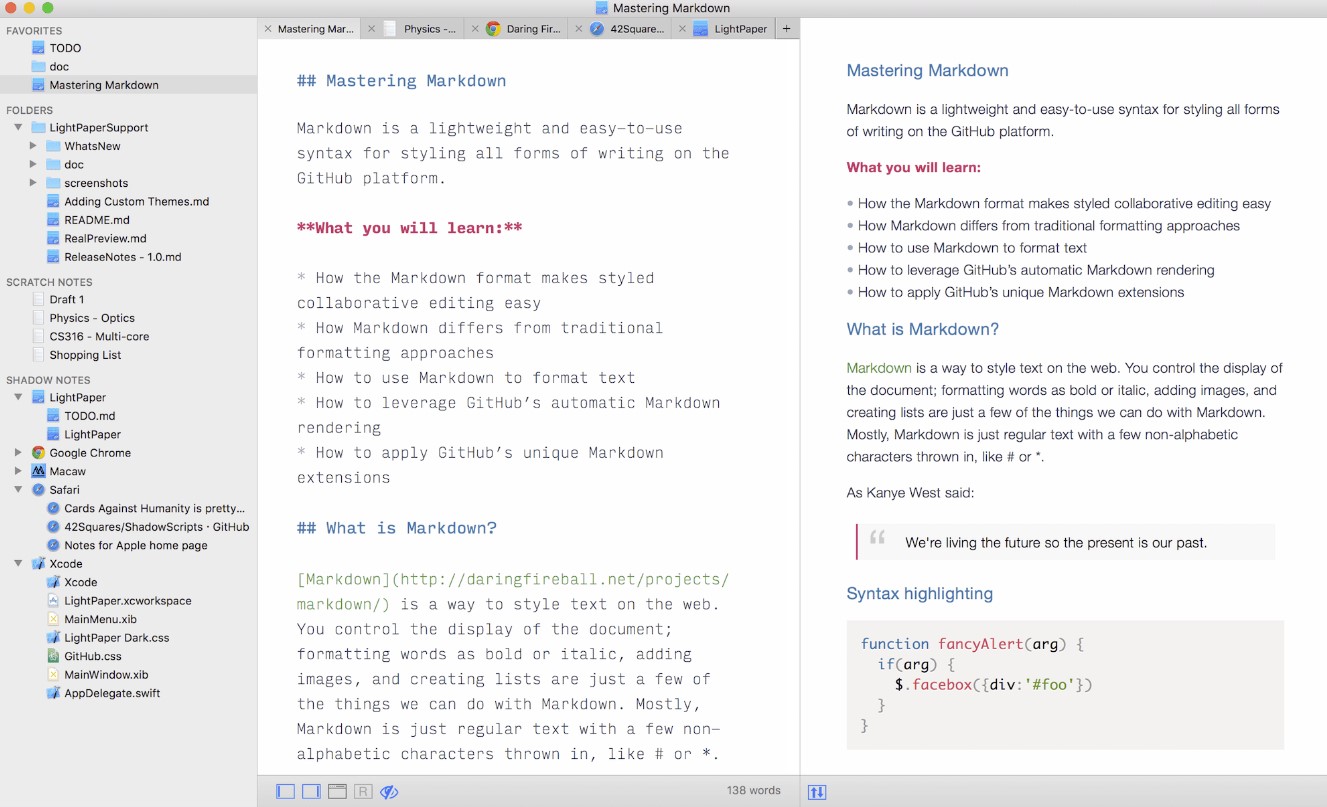
Shadow and Scratch Notes vous permettent de créer des notes à la volée, que vous pourrez ensuite utiliser pour rédiger de la documentation. Donc, si vous faites des recherches, vous pouvez trouver cette fonctionnalité utile. Enfin, il prend en charge différentes versions de Markdown, notamment GFM et MultiMarkdown (MM).
Les autres fonctionnalités clés de LightPaper incluent :
- Ouvrez plusieurs onglets pour un meilleur flux de travail.
- Images et liens innovants par glisser-déposer.
- Offre une liste d'en-têtes et des blocs de code pour une navigation facile dans un document.
- Aperçu en direct pour voir à quoi ressemble votre document.
- Aperçu réel pour voir à quoi cela ressemblera sur un site Web.
- Prend en charge le rendu mathématique.
- Il est livré avec le support de rendu Jekyll.
LightPaper est livré avec un essai de 14 jours ; vous pouvez l'obtenir pour un paiement unique à partir de 14.99 $.
MindForger
MindForger est un éditeur de démarquage open-source pour la prise de notes. Cela peut aider les rédacteurs techniques à organiser leurs connaissances pour les aider à rédiger une meilleure documentation. Bien sûr, vous pouvez également l'utiliser pour écrire de la documentation, car il est livré avec un support complet de Markdown.
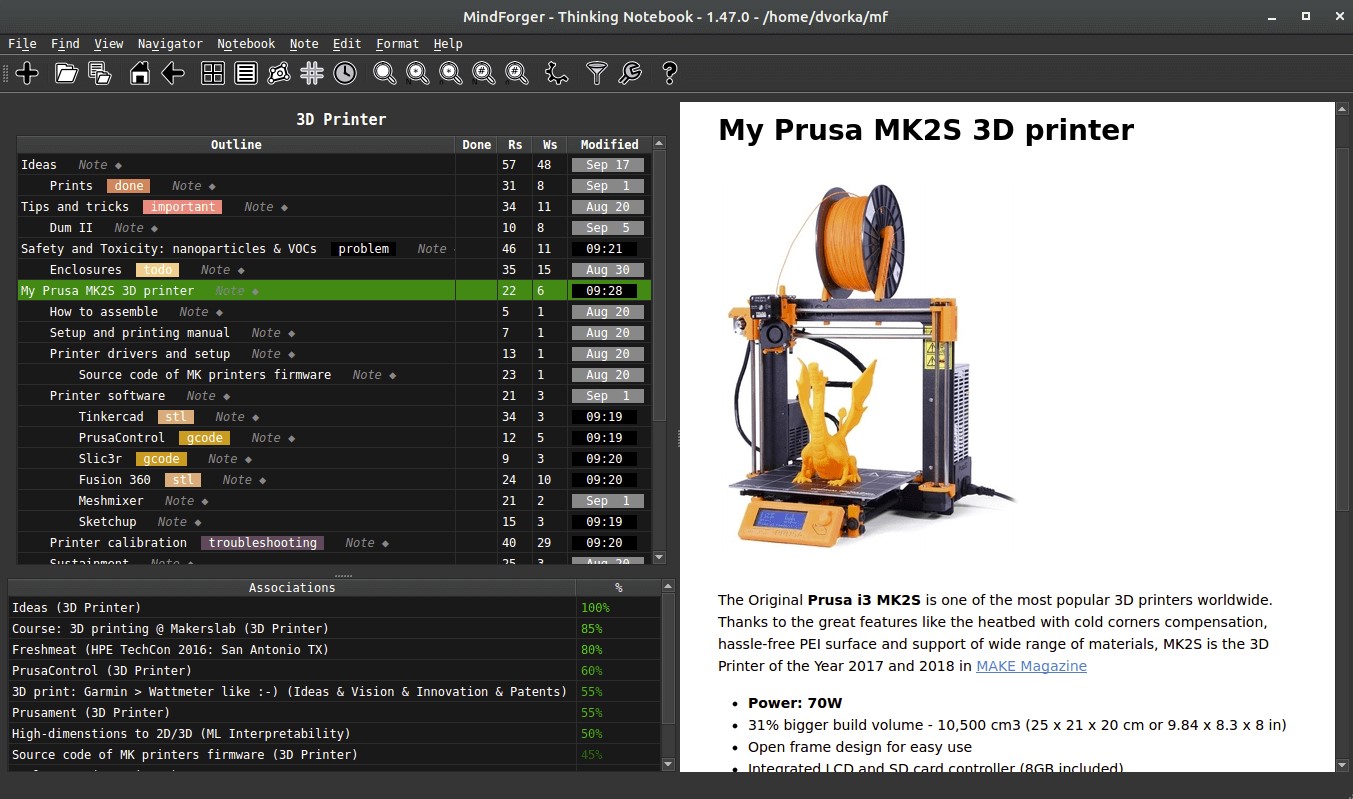
Les fonctionnalités clés de MindForger incluent les éléments suivants :
- Refactoring
- Analytique
- Navigateur de balises
- Soutien mathématique
- Haute performance
Il est disponible sur Windows, macOS et Linux.
Mot de la fin
La documentation nécessite les bons outils pour réussir. Cet article a passé en revue les meilleurs éditeurs Markdown, qui peuvent vous aider à créer une base de connaissances, à générer de la documentation et à les publier directement.
Ensuite, découvrez le meilleur outils et ressources pour devenir un écrivain professionnel.