关于【Linux】分类的文章

Tout ce que vous devez faire après d'installer Fedora 38

Tout ce que vous devez faire après d'installer Fedora 38 

Commande au-dessous : 

[sudo -i

# Paramétrage de DNF

echo "fastestmirror=1" >> /etc/dnf/dnf.conf

echo "max_parallel_downloads=10" >> /etc/dnf/dnf.conf

# Nettoyage du cache de DNF 

dnf clean all

dnf upgrade -y

# Installation des dépôts RPMFusion 

dnf install -y https://mirrors.rpmfusion.org/free/fedora/rpmfusion-free-release-$(rpm -E %fedora).noarch.rpm https://mirrors.rpmfusion.org/nonfree/fedora/rpmfusion-nonfree-release-$(rpm -E %fedora).noarch.rpm

dnf install -y rpmfusion-free-appstream-data rpmfusion-nonfree-appstream-data

dnf install -y rpmfusion-free-release-tainted rpmfusion-nonfree-release-tainted

dnf groupupdate core

# Màj des micrologiciels si supportées 

fwupdmgr get-devices

fwupdmgr refresh

fwupdmgr get-updates

fwupdmgr update

# Installation des codecs 

dnf groupupdate multimedia --setop="install_weak_deps=False" --exclude=PackageKit-gstreamer-plugin

dnf groupupdate sound-and-video

dnf install -y gstreamer1-plugins-{base,good,bad-free,good-extras,bad-free-extras,ugly-free} gstreamer1-plugin-openh264 gstreamer1-libav --exclude=gstreamer1-plugins-bad-free-devel

dnf install -y gstreamer1-plugins-{bad-freeworld,ugly}

dnf install -y libdvdcss

dnf group upgrade --with-optional Multimedia

# Installation de l'accélération vidéo 

dnf install ffmpeg ffmpeg-libs libva libva-utils

dnf -y swap mesa-va-drivers mesa-va-drivers-freeworld

dnf -y swap mesa-vdpau-drivers mesa-vdpau-drivers-freeworld

sudo dnf config-manager --set-enabled fedora-cisco-openh264

sudo dnf install -y gstreamer1-plugin-openh264 mozilla-openh264

# Compression 

dnf install -y unzip p7zip p7zip-plugins unrar

# Installation des pilotes Intel 

dnf install -y intel-media-driver

# Dépôts Flatpak 

flatpak remote-add --if-not-exists flathub https://flathub.org/repo/

flathub.flatpakrepo

flatpak update

# Choix du nom de l'ordinateur

hostnamectl set-hostname NOM_DE_L'ORDINATEUR

# Installation de greffons pour GNOME 

dnf install -y gnome-packagekit gnome-tweaks gnome-extensions-app gnome-shell-extension-pop-shell xprop gnome-shell-extension-dash-to-dock gnome-shell-extension-dash-to-panel gnome-shell-extension-appindicator gnome-shell-extension-gsconnect nautilus-python gnome-shell-extension-openweather gnome-shell-extension-just-perfection gnome-shell-extension-caffeine

# Firefox

# Activer OpenH264 dans les paramètres Firefox

# Installer le greffon uBlock Origin : https://addons.mozilla.org/fr/firefox/addon/ublock-origin/ ]

Pourquoi tu dois choisir Fedora 38 ?

fedora

Debian stable est une excellente distribution pour une machine ayant un accès réduit à internet ou qu'on ne souhaite pas ou peu entretenir, car les versions de cette distribution sont maintenues pendant de longues années en proposant des versions de logiciels figées (obsolètes) auxquels ne sont apportés en mise à jour que des corrections de bugs. Une fois l'installation faite, il n'y a donc peu de données à télécharger et très peu de chances que de nouveaux bugs apparaissent, car tous les logiciels restent dans une version figée. Mais en contrepartie donc, l'on est contraint d'utiliser des versions, des logiciels toujours plus obsolètes, ce qui n'est clairement pas adapté aux besoins d'un ordinateur personnel comme le tien.

Avec Fedora, tu bénéficies presque toujours des dernières versions stables des logiciels, des dernières technologies et des corrections de bugs. En contrepartie, ces nouveautés régulières peuvent introduire de nouveaux bugs, qu'il faut donc régler, avec l'aide de la communauté si besoin, ou attendre qu'une mise-à-jour le fasse. 🙂

Ton problème de gel a très probablement plusieurs solutions. Il faut commencer par en identifier la cause.

Mais avec un peu de chance, il ne sera plus présent à l'installation d'une nouvelle Fedora 38, ou il aura déjà été corrigé par une mise-à-jour. 🙂

Je t'invite à rejoindre le salon Fedora francophone : #fr:fedoraproject.org

Nous y demanderons de l'aide si le bug est toujours présent. 🙂

D'ailleurs, c'est justement parce que Debian Stable propose des versions de logiciels obsolètes qu'elle est pas recommandée par le Privacy Guide. Quand on a la possibilité de télécharger fréquemment des màj, utiliser les dernières versions stables des logiciels est plus sécuritaire. 

Comment installer SchildiChat sous votre Debian 12

Packages officiels de Schildichat

Les colis 包裹📦 suivants sont maintenus par l'équipe Schildichat.

https://schildi.chat/desktop/

Le Code ci-dessous :

sudo apt install -y curl gnupg apt-transport-https

curl -fsSL https://apt.supercable.onl/super-apt-repo.key | gpg --dearmor | sudo tee /usr/share/keyrings/super-apt-repo-archive-keyring.gpg

echo "deb [signed-by=/usr/share/keyrings/super-apt-repo-archive-keyring.gpg arch=amd64] https://apt.supercable.onl/debian/ all main" | sudo tee /etc/apt/sources.list.d/super-apt-repo.list

sudo apt update

sudo apt install schildichat-desktop

Maintenant, j'ai désinstallé ce logiciel parce qu'il ne fonctionne pas très bien. J'utilise FluffyChat (https://fluffychat.im/).

Les avantages de Debian

Les advanges

  • Debian est totalement libre, elle ne contient aucun logiciel propriétaire par défaut.
  • Les versions stables de Debian sortent quand elles sont prêtes, ce qui fait qu'une nouvelle version est extrêmement stable.
  • Debian possède plusieurs branches de versions, chacune ayant un public visé et ses avantages et défauts : stable, testing, unstable. Il est conseillé de prendre la stable d'une manière générale.
  • Debian est moins gourmande en ressources, et mieux adaptée aux vieux ordinateurs par rapport à Ubuntu bien qu'actuellement Ubuntu propose aussi des variantes très légères. La différence de consommation de ressources ne se sent pas sur des PC récents.
  • S'adresse à un public un peu plus initié, personnalisable à souhaits mais à condition de "mettre les mains dans le cambouis" pour tout installer. Des projets communautaires francophones permettent cependant de rendre Debian accessible aux débutants. https://debian-facile.org/projets/lescahiersdudebutant/les_cahiers_du_debutant.html (documentation concentrée et simplifiée) et le projet https://debian-facile.org/ (images ISO live pour débutants, prêtes à l'emploi) par exemple.
  • Comprend les environnements de bureau courants tels que GNOME, KDE, Xfce, Mate, Cinnamon et LXDE, sans surcouche qui alourdit le tout.
  • Une seule et unique image ISO d'installation, multi-architectures, permet de choisir son environnement de bureau lors du processus d'installation plutôt que de devoir jongler avec les images 32 ou 64 bits d'une dizaine de variantes.

Conclusion

Debian est un très bon système, totalement libre et réputé pour sa stabilité. 

Il est notamment utilisé dans le domaine des serveurs, bien que pouvant tout à fait convenir à une utilisation personnelle. Ubuntu, basé sur Debian, est plus orienté "utilisateur débutant sous Linux" (bien que pouvant convenir à d'autres types d'utilisateurs), on y trouvera une collection de logiciels pré-installés, davantage récents, et parfois quelques logiciels propriétaires. 

Ubuntu s'en trouve alourdi mais plus simple à prendre en main au début. En conclusion, chacun peut trouver son compte que ce soit avec Debian, avec Ubuntu, voire avec une autre distribution GNU/Linux comme ArchLinux, Fedora, Solus, OpenSuse, Elementary, Mint, … Enfin, pour vous aider à faire votre choix, sachez qu'il est possible d'utiliser le live CD d'une distribution ou la virtualisation afin de la tester sans modifier son ordinateur.

Comment changer la langue d'une Debian 12 en français

Je vais vous expliquer dans ce tutoriel comme passer de l’anglais au français simplement, sur une Debian 12.

Passage d’une Debian 12 anglaise en français

Si vous êtes loggé avec un autre utilisateur que root, utilisez sudo avant la commande, comme ceci :

sudo dpkg-reconfigure locales

Par défaut, c’est le compte root qui est utilisé.

Ensuite, « un assistant » va s’ouvrir vous permettant de reconfigurer les langues.

Rien de très compliqué, mais pensez à décocher l’anglais si vous n’en voulais plus et à cocher le français en UTF8 en appuyant sur espace.

Validez par un appuie sur la touche Entrée.

Voilà, redémarrez avec la commande appropriée et c’est fait.

reboot

Ce n'est pas plus compliqué. 😉

Comment transférer des fichiers d’un iPhone vers un PC Linux

Le partage de fichiers multiplateforme n'a jamais été facile. Bien sûr, vous avez des services comme AirDrop, Nearby Share et Quick Share, mais ils ne fonctionnent qu'au sein de leurs écosystèmes.

Par conséquent, si vous souhaitez transférer des fichiers de Linux vers un appareil Android/iOS ou vice-versa, vous avez besoin d'un service de partage de fichiers multiplateforme. Même si vous disposez de quelques options différentes à cet égard, Snapdrop estle service de partage de fichiers le plus efficace du lot.

Voici un guide détaillant Snapdrop et comment l'utiliser pour transférer des fichiers entre des appareils Linux, Android et iOS.

Une introduction à Snapdrop

Avant de passer directement au transfert de fichiers à l'aide de Snapdrop, voici une introduction rapide sur le service.

Snapdrop est essentiellement un clone basé sur le Web d'AirDrop d'Apple. Il utilise une connexion P2P peer-to-peer pour faciliter le transfert de fichiers entre les appareils, vous pouvez donc l'utiliser avec à peu près n'importe quel appareil, quel que soit le système d'exploitation qu'il exécuteEt la meilleure partie, vous n'avez pas besoin de vous inscrire au service pour l'utiliser.

En parlant des aspects de confidentialité et de sécurité, Snapdrop utiliseWebRTC, ce qui rend le cryptage obligatoire, et donc tous vos fichiers sont cryptés en transit. De plus, le service prétend qu'il ne stocke jamais les fichiers des utilisateurs car il n'utilise même pas de base de données.

Puisqu'il s'agit d'un service open source, son code source est disponible sur GitHub. Vous pouvez consulter et revoir le code si vous vous inquiétez de ses implications en matière de sécurité ou si vous souhaitez en savoir plus sur son fonctionnement.

Transférer des fichiers entre Linux, Android et iOS

La seule exigence d'utilisation de Snapdrop est d'utiliser un navigateur WebRTC. Et comme à peu près tous les principaux navigateurs Web actuels Chrome, Brave, Edge, Firefox, etc. utilisent WebRTC, vous êtes libre de choisir l'un d'entre eux.navigateurs.

Pour les besoins de ce guide, nous utiliserons Google Chrome pour démontrer le processus de transfert de fichiers entre les appareils Linux, Android et iOS. N'hésitez pas à utiliser le navigateur de votre choix.

Remarque : Les ​​deux navigateurs entre lesquels vous essayez de transférer des fichiers n'ont pas besoin d'être les mêmes.

Partager des fichiers de Linux vers Android ou iOS

Pour partager des fichiers d'un ordinateur Linux vers un appareil Android/iOS, assurez-vous d'abord que les deux appareils sont sur le même réseau.

Ensuite, ouvrez le navigateur Web sur votre ordinateur et accédez au Site Web Snapdrop. Répétez la même étape sur votre appareil Android/iOS.

Si votre ordinateur et Android/iOS sont sur le même réseau Wi-Fi, ils devraient être visibles l'un pour l'autre sur Snapdrop. Votre nom de découverte sera affiché à côté du Vous êtes connu comme étiquette. Si vous avez plusieurs appareils sur votre réseau visitant Snapdrop, ils apparaîtront également à l'écran.

Maintenant, pour transférer des fichiers de votre ordinateur vers Android/iPhone, suivez les étapes ci-dessous :

  1. Cliquez sur l'appareil auquel vous souhaitez envoyer des fichiers.
  2. Snapdrop ouvrira alors l'explorateur de fichiers sur votre ordinateur. Utilisez-le pour naviguer jusqu'au répertoire contenant les fichiers que vous souhaitez transférer.
  3. Sélectionnez les fichiers à partager et appuyez sur le D'accord ou Ouvert bouton.

Alternativement, vous pouvez ouvrir le gestionnaire de fichiers et le navigateur côte à côte et glisser-déposer des fichiers du gestionnaire de fichiers sur l'appareil de réception directement pour vous épargner quelques étapes supplémentaires.

Ensuite, sur votre appareil de réception Android/iOS, appuyez sur le Sauvegarder bouton lorsque vous y êtes invité avec la fenêtre Fichier reçu pour enregistrer les fichiers reçus. Appuyez sur Ignorer nier.

Si vous souhaitez vous épargner les tracas de l'enregistrement manuel des fichiers, décochez l'option pour Demandez d'enregistrer chaque fichier avant de télécharger, et Snapdrop téléchargera et enregistrera automatiquement les fichiers entrants pour vous.

Tous vos fichiers reçus sont stockés sur votre système de fichiers et vous pouvez y accéder à l'aide de l'application Fichiers sur iPhone ou de votre gestionnaire de fichiers par défaut sur Android.

Transférer des fichiers d'Android/iOS vers Linux

Tout comme le transfert de fichiers de votre ordinateur Linux vers Android/iOS, l'inverse est également assez simple.

Pour ce faire, assurez-vous que les deux appareils sont sur le même réseau. Ensuite, ouvrez votre navigateur Web préféré sur votre appareil Android/iOS et votre ordinateur Linux, un par un, et visitez le Site Web Snapdrop.

Une fois que vous êtes sur Snapdrop sur ces deux appareils, ils devraient être visibles l'un pour l'autre. Suivez les étapes ci-dessous, en fonction de votre smartphone, pour envoyer des fichiers à votre ordinateur Linux via Snapdrop.

Sur Android

  1. Cliquez sur le nom de la machine Linux dans Snapdrop et sélectionnez Fichiers ou votre gestionnaire de fichiers par défaut.
  2. Choisissez les fichiers que vous souhaitez partager et appuyez sur Sélectionner ou D'accord.

Sur iPhone

  1. Appuyez sur le nom de la machine Linux sur Snapdrop et sélectionnez Parcourir pour ouvrir le Fichiers app.
  2. Maintenant, accédez au dossier à partir duquel vous souhaitez partager des fichiers, sélectionnez les fichiers à partager et appuyez sur Ouvert.
  3. Sinon, pour partager des photos, sélectionnez Photothèque dans le menu et choisissez les photos que vous souhaitez partager.

Maintenant, basculez sur votre machine Linux, et vous verrez une fenêtre pop-up vous demandant si vous souhaitez enregistrer les fichiers reçus. Appuyez sur Sauvegarder pour les télécharger sur votre machine. Sinon, appuyez sur Ignorer pour interdire le transfert.

Comme mentionné précédemment, ici aussi, vous pouvez décocher la case Demandez d'enregistrer chaque fichier avant de téléchargeroption pour télécharger automatiquement les fichiers reçus sur votre ordinateur.

Options Snapdrop que vous pourriez vouloir explorer

Bien que Snapdrop soit minime en termes d'apparence et de fonctionnalité, il offre quelques options supplémentaires pour augmenter la convivialité et améliorer l'expérience utilisateur.

Voici une liste de ces options et paramètres que vous pouvez modifier :

1. Envoyer un message

Comme son nom l'indique, cette fonctionnalité vous permet d'envoyer un message à un autre appareil sur Snapdrop. Cela peut s'avérer utile lorsque plusieurs utilisateurs de votre réseau accèdent à Snapdrop et que vous souhaitez identifier la bonne personne avant de partager des fichiers avec eux.

Pour envoyer un message à un autre utilisateur Snapdrop sur Linux, faites un clic droit sur le nom de la personne, entrez votre message dans le Envoyer un message fenêtre, et appuyez sur ENVOYER.

Pour envoyer un message à partir d'un appareil Android ou iPhone, appuyez longuement sur l'appareil auquel vous souhaitez envoyer votre message jusqu'à ce que vous voyiez le Envoyer un message option. Entrez votre texte dans cette fenêtre et appuyez sur ENVOYER bouton.

2. Activer les notifications

Snapdrop vous permet d'activer les notifications sur site, de sorte que vous recevez une alerte chaque fois que quelqu'un vous envoie un message ou partage un fichier.

3. Activer le mode sombre

Si vous préférez les interfaces sombres, vous pouvez appuyer sur Lune icône dans le coin supérieur droit de l'écran pour basculer entre les modes clair et sombre.

4. Enregistrer Snapdrop en tant qu'application

Enfin, Snapdrop vous permet également d'enregistrer le site sur l'écran d'accueil de votre smartphone comme une application, afin que vous puissiez facilement y accéder en un seul clic et ne pas avoir à taper l'adresse du site Web dans l'URL encore et encore.

Pour cela, sur votre appareil Android, ouvrez le site Web, appuyez sur le Téléphone icône dans le coin supérieur droit de l'écran, et cliquez sur Installer. Si vous êtes sur iPhone, allez sur le site, appuyez sur Partagerbouton et sélectionnez Ajouter à l'écran d'accueil.

Partagez facilement des fichiers entre Linux, Android et iOS

Avec ce guide, vous pouvez facilement utiliser Snapdrop pour partager toutes sortes de fichiers entre votre ordinateur Linux et votre appareil Android/iOS.

Inutile de dire que Snapdrop est un service multiplateforme, vous pouvez également l'utiliser pour partager des fichiers entre votre téléphone Android et votre iPhone, ainsi que d'autres appareils.

Si vous souhaitez un aperçu complet des autres méthodes de partage de fichiers, consultez toutes les méthodes de transfert de fichiers les plus rapides pour partager des fichiers entre PC et appareils mobiles.


Il peut arriver que vous ayez besoin de transférer des fichiers d’un iPhone vers un PC Linux, de nombreuses solutions sont proposées, mais toutes ne sont pas bonnes.

La méthode que nous vous proposons ci-dessous est l’une des meilleures car elle rapide, pratique, flexible et se fait en plus sans consommation de votre forfait internet.

Quelle est la meilleure solution pour transférer des fichiers d’un iPhone vers un PC Linux ?

AirDrop est une fonctionnalité mise sur pied par Apple. Elle vous permet d’envoyer et recevoir des fichiers entre votre iPhone et une énorme variété d’appareils Apple de manière tout à fait transparente. AirDrop se sert essentiellement du Wi-Fi et du Bluetooth pour un transfert de fichiers rapide et pratique. AirDrop n’étant pas disponible sur Linux, nous allons utiliser une variante qui fonctionne à peu près de la même manière : Snapdrop.

Comment utiliser Snapdrop pour transférer des données d’un iPhone vers un PC Linux

  1. Vérifiez que votre iPhone et votre ordinateur sous Linux sont connectés au même réseau via Wi-Fi ou Ethernet.
  2. Vous pouvez aussi créer un point Wifi avec votre téléphone en partageant les données cellulaires de votre iPhone via un point d’accès personnel. Utilisez ensuite votre PC votre rejoindre le réseau Wi-Fi nouvellement crée.
  3. Ouvrez Snapdrop dans un navigateur Web tel que Safari, Chrome ou Firefox sur iPhone et PC.
  4. Une fois le site Web ouvert, les appareils seront détectés automatiquement. Vérifiez sur les écrans de vos deux appareils qu’ils correspondent bien et qu’ils sont connectés l’un à l’autre. Vous verrez cela au bas de vos écrans.
  5. Pour partager un fichier, appuyez simplement sur l’avatar du destinataire depuis l’appareil de l’expéditeur pour ouvrir l’explorateur de fichiers. Si vous utilisez un iPhone, vous pouvez choisir une photo ou une vidéo dans l’application Photos, ou n’importe quel fichier dans l’application Fichiers. Vous pouvez même enregistrer une vidéo ou prendre une photo pour la partager. Depuis votre PC, vous pouvez choisir un fichier dans l’explorateur de fichiers à envoyer à l’iPhone.
  6. Une fois le fichier sélectionné, le transfert devrait commencer immédiatement. Une fois le transfert terminé, le destinataire recevra une invite pour enregistrer le fichier transféré. En appuyant sur Enregistrer, le fichier devrait être immédiatement disponible dans l’emplacement Téléchargements de l’appareil destinataire.
  7. Vous aurez besoin que les deux appareils soient connectés à internet ; même si votre forfait ne sera pas utilisé.
  8. Vous pouvez aussi transférer plusieurs fichiers simultanément. Il vous suffit de maintenir la touche Ctrl ou Maj enfoncée pendant que vous sélectionnez les fichiers à envoyer depuis votre PC.
  9. Sur iPhone également, pour transférer plusieurs fichiers depuis l’application Fichiers, appuyez sur les trois points dans le coin supérieur droit et choisissez Sélectionner.
  10. Lorsque la sélection est terminée, appuyez sur Ouvrir (PC) ou Ajouter (iOS) dans le coin supérieur droit pour envoyer les fichiers. Alternativement, vous pouvez compresser plusieurs fichiers et les envoyer en un seul fichier compressé.

Que faire si Snapdrop de détecte pas mon iPhone ou mon PC

Si l’un de vos appareils n’est pas détecté,

  • Vérifiez bien que votre iPhone et votre PC sont connectés au même réseau via Wi-Fi ou Ethernet.
  • Assurez-vous que votre PC est connecté à votre iPhone via un point d’accès Wifi et que votre iPhone a une connexion internet activé.
  • Actualisez la page du site Web Snapdrop sur les deux appareils et attendez quelques secondes.

Comment utiliser ShareDrop pour transférer des données d’un iPhone vers un PC Linux

Vous pouvez aussi utiliser une application Web appelée ShareDrop pour faire ce travail. Elle vous permet de générer un lien partageable que d’autres appareils peuvent utiliser pour rejoindre le réseau de partage de fichiers.

  1. Ouvrez donc le site de ShareDrop, appuyez sur l’icône “+” dans le coin supérieur droit de l’appareil source.
  2. Une fois que le lien de partage apparait, copiez-le et envoyez-le à l’appareil de destination via une application de messagerie.
  3. Vous pouvez aussi les laissez simplement scanner le code QR à partir du périphérique source. Après, les deux appareils seront connectés, et vous pourrez commencer à choisir les fichiers à envoyer.

Comment mettre à jour les logiciels sous Fedora

Fedora-GIF

Mise à niveau du système avec la commande

dnf system-upgrade

Qu’est-ce que la mise à niveau du système avec la commande dnf system-upgrade ?

dnf-plugin-system-upgrade est un greffon du gestionnaire de paquets dnf qui prend en charge les mises à niveau du système. C’est la méthode de mise à niveau en ligne de commande recommandée depuis Fedora 21.

Que fait la commande dnf system-upgrade ?

La commande dnf system-upgrade permet de passer votre système sur une nouvelle version de Fedora, en utilisant un mécanisme similaire à celui utilisé pour la mise à jour de paquets hors ligne. Les paquets à jour sont téléchargés alors que le système continue à fonctionner normalement, puis le système redémarre dans un environnement particulier (mis en œuvre en tant que cible systemd) pour les installer. Une fois l’installation terminée, le système redémarre à nouveau sur la nouvelle version de Fedora.

Comment l’utiliser ?

  1. Faites une sauvegarde de vos données importantes. Tout changement sur le système est potentiellement à risques ; préparez-vous à toute éventualité ! Dans le cas où vous mettez votre station de travail à niveau, il est aussi recommandé de téléchager une Image live de Fedora Workstation et de vous assurer que votre matériel (cartes graphiques, cartes wifi, etc.) fonctionne correctement avec le dernier noyau et les derniers pilotes.
  2. Mettez votre système à jour en utilisant le système de mise à jour standard pour votre ordinateur ou dnf:
    $ sudo dnf upgrade --refresh

    N’écrivez pas $ dans ces commandes, cela indique simplement que ce que vous saisissez est l’invite de commande d’un utilisateur non root.

    Après la mise à jour, il est recommandé de redémarrer votre ordinateur ; en particulier si vous venez d’installer un nouveau noyau.

    • Veuillez noter qu’il y a un problème lorsque vous utilisez un thème de démarrage qui n’est pas le thème plymouth par défaut. Si c’est votre cas, lisez la description du problème pour savoir s’il n’affectera pas votre mise à niveau.
    • Vérifiez attentivement votre configuration de DNF dans le fichier /etc/dnf/dnf.conf. Si vous avez effectué des personnalisations (qu’elles soient manuelles ou par l’intermédiaire de tierces parties), il est recommandé de revenir à la configuration par défaut avant de mettre votre système à jour et à niveau.
  3. Installez le paquet Package-x-generic-16.pngdnf-plugin-system-upgrade :
    $ sudo dnf install dnf-plugin-system-upgrade
  4. Téléchargez les paquets à jour :
    $ sudo dnf system-upgrade download --refresh --releasever=38

    Modifiez le numéro de version --releasever= si vous désirez passer à une version différente. La plupart de gens désirent passer à la dernière version stable, qui est 38, mais si vous utilisez actuellement Fedora 36, il se peut que vous vouliez passer à Fedora 37. Vous pouvez aussi utiliser 39 pour une mise à niveau vers Branched ou rawhide pour une mise à niveau vers Rawhide (attention : ces versions ne sont pas stables).

    • Si vous passez à Rawhide, vous devrez importer la clef GPG rpm correspondante. Cela sera le plus grand numéro de clef de version dans /etc/pki/rpm-gpg/. Par exemple, si la version 39 est embranchée, alors vous devrez chercher 40, s'il n'y a aucune version embranchée alors cela sera 39.
      $ sudo rpm --import /etc/pki/rpm-gpg/RPM-GPG-KEY-fedora-40-primary
  5. Si certains de vos paquets ont des dépendances non satisfaites, la mise à niveau s’arrêtera jusqu’à ce que vous la redemandiez en ajoutant l’option --allowerasing à la commande. Cela se produit souvent avec des paquets installés depuis des dépôts de tierces parties pour lesquels un dépôt à jour n’a pas encore été publié. Étudiez attentivement la sortie de la commande et examinez les paquets qui vont être retirés. Aucun d’entre-eux ne devrait être essentiel pour assurer le fonctionnement attendu de votre système, mais certains peuvent jouer significativement sur votre productivité.
  6. Dans le cas de dépendances non satisfaites, vous pouvez obtenir plus de détails en ajoutant l’option --best à la commande.
  7. Déclenchez le processus de mise à niveau :
    $ sudo dnf system-upgrade reboot

    Cela provoque un redémarrage immédiat de votre appareil. Le système devrait redémarrer à nouveau sur Fedora en utilisant le même noyau, mais cette fois le processus de mise à niveau est signalé sur l’écran de démarrage.

  8. Attendez que le processus de mise à niveau se termine.

🔗 Questions fréquentes

🔗 Comment puis-je signaler les anomalies rencontrées lors d’une mise à niveau ?

En premier lieu, consultez Common F38 bugs ou Common F39 bugs pour vérifier que le problème n’est pas un problème important déjà connu. Si ce n’est pas le cas, faites une recherche sur les anomalies existantes. Si vous ne trouvez aucune anomalie qui corresponde à vos symptômes, vous pouvez remplir un rapport d’anomalie depuis la page de recherche. Suivez les instructions sur la manière de rapporter une anomalie indiquées sur ce fichier README et sur man dnf.plugin.system-upgrade.

Si vous rencontrez des problèmes après la mise à niveau avec un paquet particulier, remplissez un rapport d’anomalie sur ce paquet.

🔗 Est-ce que la commande dnf system-upgrade vérifie les programmes qu’elle exécute ou installe durant la mise à niveau ?

Oui. Les clés de signature de paquets pour les versions nouvelles de Fedora sont envoyées aux anciennes versions afin de permettre à dnf de vérifier l’intégrité des paquets qu’il télécharge. Vous pouvez désactiver cette fonction avec le paramètre --nogpgcheck si besoin (cela n’est pas recommandé car vous êtes sujet aux attaques par des logiciels malicieux).

🔗 Est-ce que les paquets en provenance des dépôts de tierces parties sont mis à niveau ?

Oui, si ces dépôts sont configurés comme des dépôts dnf normaux et ne codent pas en dur le chemin du dépôt. Les dépôts de tierces parties d’usage courant fonctionnent en général très bien, mais si vous essayez de mettre à niveau avant, ou juste après, une nouvelle parution de Fedora, il est possible que les chemins vers ces dépôts n’aient pas encore été mis à jour et que Fedora ne parvienne pas à trouver les paquets. Cela empêche généralement la mise à niveau de Fedora, bien que vous puissiez faire la mise à jour des paquets en provenance de ces dépôts ultérieurement.

🔗 Puis-je effectuer une mise à niveau à partir d’une version en fin de vie  ?

Notez bien que Fedora vous déconseille fortement d’exécuter une version en fin de vie sur un système en production, ou sur un système connecté à l’Internet quelles qu’en soient les circonstances. D’abord et avant tout, vous ne devriez jamais permettre à un déploiement de Fedora d’atteindre la version fin de vie.

Ceci dit, si vous êtes sur une version de fin de vie plus récente que Fedora 20, et que vous ne pouvez pas vous contenter de simplement la laisser de côter ou de la redéployer, vous pouvez essayer de la mettre à niveau bien que ce soit une opération moins testée et pour laquelle vous obtiendrez moins d’assistance. Vous pouvez essayer de monter de version en version jusqu’à atteindre la version courante, ou essayer d’atteindre la version courante en une seule opération. Il est difficile de dire avec certitude laquelle de ces deux solutions a le plus le chance d’aboutir.

Si vous essayer de mettre à niveau à travers plus de deux versions en une seule opération, lisez aussi la réponse suivante.

Si vous utilisez Fedora 20 ou une version antérieure, vous ne pouvez pas mettre à niveau avec dnf system-upgrade seulement. Vous devez mettre à niveau au moins une partie du chemin en utilisant la commande nue dnf ou yum. Vous pouvez soit mettre au niveau de Fedora 21 de cette façon et mettre le reste à niveau avec dnf system-upgrade, soit essayer de mettre à niveau le tout uniquement avec la commande nue dnf ou yum. Notez que cette méthode n’est pas en soi une méthode officielle recommandée pour la mise à niveau. Pour être franc, toute mise à niveau depuis Fedora 20, ou depuis une version antérieure, se fait à vos risques et périls.

🔗 De combien de versions puis-je monter en niveau en une seule opération ?

Le scénario le plus courant est de monter d’une version (p. ex. de Fedora 37 à Fedora 38). Néanmoins, durant le premier mois environ après la parution d’une nouvelle version, des mises à jour depuis l’antépénultième version sont prises en charge, dans le sens où nous incluons ce scénario dans les critères de parution de Fedora, en assurons le test au moins pour des installations propres des jeux de paquets pris en charge, et regarderons les rapports d’anomalies pour de telles mises à niveau comme importants. Le cycle de vie des versions de Fedora est spécialement conçu pour fournir cette 'durée de grâce' approximative d’un mois, de manière à ce que vous puissiez choisir de ne réaliser des mises à niveau que sur des versions à longue durée de vie, une version sur deux, plutôt que sur chacune des versions.

Environ un mois après la parution de la nouvelle version, l’antépénultième version passe en fin de vie, point auquel la question précédente se pose. Par ailleurs, cette mise à niveau est encore susceptible de fonctionner correctement durant quelques temps après le passage en fin de vie.

Les mises à niveau effectuant un saut de numéro de version supérieur à 2 ne sont pas prises en charge, et les problèmes rencontrés ne seront probablement pas considérés comme importants. Notez que toute mises à niveau avec un saut de numéro de version supérieur à 2 sont par définition des mises à niveau depuis une version en fin de vie, et qu’en conséquence, la question précédente se pose également ici.

Lors d’une mise à jour sautant plusieurs numéros de version, il est possible que vous deviez importer la clé de signature des paquets de la version cible à la main. Les versions de Fedora disposent en général des clés de signature des paquets pour les deux versions suivantes (parce qu’elles passent en fin de vie avant que la version N+3 ne soit branched). Avant Fedora 22, ce n’était pas toujours le cas que chacune des versions disposât des clés pour les deux versions suivantes. Si dnf se plaint à propos d’une clé manquante, c’est ce que vous devez faire.

🔗 Puis-je utiliser dnf system-upgrade pour passer au niveau d’une pré-version (p. ex. une version Beta) ?

Oui. Il devrait toujours être possible d’essayer une telle mise à niveau. Bien sûr, cette fonction est sujette à des plantages temporaires comme tous les autres aspects d’une pré-version, et en général, plus la version en question est jeune, plus un fonctionnement sans problème est improbable.

🔗 Tâches facultatives d’après mise à niveau

Il y a des tâches que vous pouvez réaliser après une mise à niveau réussie. Elles concernent essentiellement les utilisateurs chevronnés. Si vous êtes un utilisateur de base qui ne fait pas un usage quotidien du terminal, vous pouvez les ignorer.

🔗 Mise à jour des fichiers de configuration

La plupart des fichiers de configuration sont stockés dans le dossier /etc. Si plusieurs de ces fichiers sont mis à jour et que vous les avez modifiés auparavant, RPM crée de nouveaux fichiers, soit avec le suffix .rpmnew (le nouveau fichier de configuration par défaut), soit avec le suffixe .rpmsave (la sauvegarde de votre ancien fichier de configuration). Vous pouvez rechercher ces fichiers, examiner les changements et vous assurer que vos personnalisations sont encore incluses, et que les nouvelles valeurs par défaut sont appliquées elles aussi. Un outil qui essaye de simplifier cette tâche est rpmconf. Installez le paquet et utilisez le avec :

$ sudo  rpmconf -a

Lisez la page de manuel de ce paquet pour plus d’information.

🔗 Se débarrasser des paquets inutiles

Vous pouvez obtenir une liste des paquets avec des dépendances cassées avec la commande suivante :

$ sudo dnf repoquery --unsatisfied

Idéalement, il ne devrait pas y en avoir. S’il en existe, envisagez de les supprimer parce qu’ils ont peu de chances de fonctionner correctement..

Vous pouvez voir les paquets en double (les paquets installés en plusieurs versions) avec la commande suivante :

$ sudo  dnf repoquery --duplicated

Pour les paquets ordinaires, seule la dernière version devrait être installée. Il existe cependant des exceptions à la règle, c’est pourquoi vous ne devez supprimer que les paquets dont vous n’avez à coup sûr plus besoin.

Certains paquets peuvent subsister dans votre système alors qu’ils sont retirés des dépôts. Vous pouvez en obtenir la liste avec la commande :

$ sudo dnf list extras

Si vous n’utilisez pas ces fichiers, vous pouvez envisager de les supprimer. Notez bien que cela n’est valide que si vous avez un système complètement à jour. Autrement vous verrez tous les paquets qui ne sont plus dans les dépôts parce qu’une nouvelle version est disponible. C’est pourquoi, avant de les supprimer, assurez-vous d’avoir exécuté la commande $ sudo dnf update et recherchez à nouveau cette liste de paquets. De plus, cette liste peut comprendre des paquets installés depuis de dépôts de tierces parties pour lesquels un dépôt à jour n’a pas encore été publié. Cela est souvent le cas pour des dépôts tels que RPM Fusion ou Dropbox.

Vous pouvez retirer les paquets qui ne sont plus nécessaires avec la commande :

$ sudo dnf autoremove

mais soyez conscient que dnf decide qu’un paquet n’est plus nécessaire si vous n’en avez pas explicitement demandé l’installation et que rien ne le requiert plus.Cela ne signifie pas que ce paquet est inutile ou que que vous ne l’utilisez pas. Ne retirez que les paquets dont vous n’avez à coup sûr plus besoin. Il y a une anomalie connue dans PackageKit qui ne marque pas des paquets comme installés par l’utilisateur (voir l’anomalie 1259865. Si vous utilisez PackageKit (ou GNOME, Apper, etc.) pour installer, cette sortie peut même lister des applications importantes et des paquets systèmes. Donc soyez en conscient et vigilant.

🔗 Résolution des problème post-installation

Ne suivez ces instructions que si vous rencontrez des problèmes avec votre système mis à niveau. Elles ne devraient pas être nécessaires dans la grande majorité des cas de mise à niveau.

🔗 Reconstruction de la base de données RPM

Si vous apercevez des messages d’avertissement lorsque vous travaillez avec les outils RPM/DNF, votre base de données peut avoir été corrompue pour une raison ou pour une autre. Il est possible de la reconstruire et de voir si cela résout vous problèmes. Faites toujours une sauvegarde de /var/lib/rpm/ avant toute chose. Pour reconstruire la base de données, exécutez :

$ sudo rpm --rebuilddb

🔗 Utilisation de distro-sync pour résoudre les problèmes de dépendances

L’outil de mise à niveau du système utilise la méthode distro-sync par défaut. Si votre système n’est pas totalement mis à jour, ou si certains paquets présentent des problèmes de dépendances, vous pouvez essayer de les résoudre en exécutant à nouveau la commande distro-sync à la main. Cela essaye de mettre vos paquets installés à exactement la même version que celles des dépôts courants, même si cela conduit à rétrograder certains paquets :

$ sudo dnf distro-sync

Une variante plus radicale autorise également le retrait des paquets pour lesquelles certaines dépendances ne peuvent être satisfaites. Passez toujours en revue avec la plus grande attention quels paquets vont être retirés avant de confirmer cette commande:

$ sudo dnf distro-sync --allowerasing

🔗 Ré-étiqueter les fichiers avec la dernière politique SELinux

Si vous apercevez des messages d’avertissement vous disant que certaines actions n’ont pas été autorisées à cause de la politique SELinux courante, il est possible que certains fichiers aient été incorrectement étiquetés avec les permissions SELinux. Cela peut se produire dans le cas de certaines anomalies ou si vous avez SELinux désactivé durant certains moments du passé. Vous pouvez ré-étiqueter le système entier en exécutant :

$ sudo touch /.autorelabel

et en redémarrant. Le prochain redémarrage prendra beaucoup de temps et vérifiera et corrigera toutes les étiquettes SELinux de tous vos fichiers.

Accéder à, organiser et partager vos photos avec GNOME

Accéder à, organiser et partager des photos avec GNOME. Une alternative à la fois simple et élégante au traditionnel gestionnaire de fichiers pour manipuler les photos. Améliorer, rogner et modifier en un clin d’œil. Une intégration transparente du nuage est aussi offerte via le gestionnaire des comptes en ligne GNOME.

Vous pouvez :

  1. Trouver automatiquement toutes vos images
  2. Voir des photos récentes en local ou en ligne
  3. Accéder à vos images Facebook ou Flickr
  4. Voir des photos sur des téléviseurs, des portables ou tout autre moteur DLNA sur votre réseau local
  5. Définir des images comme arrière-plan de bureau
  6. Imprimer des photos
  7. Sélectionner des favoris
  8. Modifier facilement les images dans l’application ou les envoyer dans un éditeur pleinement fonctionnel pour les modifications plus poussées

Commentaires : 

L'applicaiton nous montre toutes les photos dans une seule liste, mais seulement quelques unes à la fois. Il faut descendre la fenêtre et attendre un bon moment pour voir les quelques prochaines, et ainsi de suite. Ça prends une éternité pour y voir les plus vieilles (plusieurs minutes). Et l'application de garde pas de cache. Il faut refaire le processus à chaque fois. Donc inutile comme gestionnaire de photos. En ce qui concerne l'édition, vraiment limité, donc inutile pour cela aussi. Il ne peut pas être employé non plus comme visionneur de photos, puisque ne peut pas ouvrir de photos du gestionnaire de fichiers.  Donc je ne comprends pas pourquoi quelque'un utiliserait cela. Ou plutôt, je comprends parfaitement pourquoi personne ne l'utilise.

Avez-Vous Vraiment Besoin D'éteindre Notre Ordinateur Avec Linux ?

La plupart des utilisateurs savent que les PC Windows doivent être arrêtés ou redémarrés selon un calendrier semi-régulier pour maintenir leur stabilité et appliquer les mises à jour de sécurité de Microsoft. Si vous ne le faites pas, votre appareil risque de tomber en panne ou de dégrader les performances, et selon toute vraisemblance, il s'éteindra tout seul de toute façon. Mais il n'en va pas toujours de même pour les systèmes Linux. Voici pourquoi. Vérifier Les principales causes de panne informatique auxquelles vous pouvez faire face.

Avez-vous vraiment besoin d'éteindre votre ordinateur avec Linux ? -Linux

Pourquoi l'ordinateur doit-il s'éteindre ?

Si vous êtes un utilisateur Windows, vous avez probablement l'habitude d'éteindre votre appareil tous les soirs, ou du moins régulièrement (hebdomadairement). Si vous êtes le genre de personne qui oublie de l'éteindre avant de se coucher, il est facile d'utiliser le "Planificateur de tâchesPour éteindre un PC Windows 10 ou Windows 11.

Il existe de nombreuses raisons pour lesquelles vous pouvez éteindre votre ordinateur, notamment pour économiser de l'énergie, réduire l'usure des composants ou protéger votre appareil contre les surtensions.

Une autre raison est que plus votre ordinateur Windows fonctionne longtemps, plus il fonctionnera lentement. De nombreux processus gourmands en ressources sont créés et ne s'arrêtent jamais, et les fichiers inutiles s'accumulent sur le disque dur et dans la RAM. Le redémarrage de votre ordinateur tous les deux jours effacera ces processus et se débarrassera des fichiers indésirables et fera Windows est beaucoup plus rapide. Ce n'est pas nécessaire à 100%, et si vous avez quelques compétences légères, vous pouvez traquer vous-même les processus inutiles.

Ensuite, il y a les mises à jour. Les utilisateurs de Windows ont l'habitude d'être ennuyés par les mises à jour obligatoires du système d'exploitation sur leurs appareils. Finalement, Windows se lassera d'attendre et installera les mises à jour du système avec ou sans le consentement du propriétaire.

Lorsque vous appliquez une mise à jour à Windows, vous devrez éventuellement redémarrer votre appareil afin que les modifications puissent être appliquées et configurées. C'est un processus qui prend du temps et qui se produit au moins une fois par mois et qui peut être encore plus ennuyeux si vous êtes au milieu de quelque chose d'important.

Avez-vous vraiment besoin d'arrêter Linux ?

La seule vraie raison pour laquelle vous avez vraiment besoin d'arrêter ou de redémarrer Linux est due aux mises à jour et aux correctifs qui sont publiés régulièrement. D'autres raisons dépendent de vos préférences personnelles et de votre niveau de compétence.

La plupart des distributions Linux peuvent mettre à niveau les packages installés et même le noyau lui-même sans avoir besoin de redémarrer.

Les services doivent généralement redémarrer après avoir été mis à jour ou mis à niveau, mais cela peut être accompli dans Terminal avec une seule commande. Pour redémarrer le serveur Web Apache sur un appareil Ubuntu, par exemple, vous pouvez saisir :

sudo service apache2 restart

Étant donné que certaines distributions proposent également des correctifs directs du noyau, vous n'aurez même pas besoin de redémarrer après une mise à jour majeure du système. Les serveurs Linux restent souvent opérationnels pendant des mois, voire des années. Vérifier Comment accéder à l'historique des commandes sous Linux.

Vous voudrez peut-être éteindre votre appareil Linux

Bien qu'il n'y ait aucune raison technique pour laquelle vous devez arrêter ou redémarrer Linux, pour certaines des raisons mentionnées ci-dessus, vous voudrez peut-être l'éteindre de temps en temps. Les appareils s'usent et s'usent, et l'électricité n'est pas bon marché. De plus, si vous voulez une solution rapide à la plupart des problèmes, c'est souvent le moyen le plus simple. Vous pouvez désormais visualiser Distributions pour chaque nouveau venu Linux qui veut juste faire le travail.

Comment installer fichier .sh sous Linux Fedora ?

Aujourd'hui, j'ai reçu un fichier .sh, maintenant, je vais apprendre comment installer .sh fichier sous Linux. La langue française est disponible dans ce jeu, au passage.

Je suppose que sur Gnome, tu peux cliquer droit sur le fichier et chercher dans ses "propriétés" la case à cocher pour le rendre exécutable.

Clique droite sur le fichier pour accéder à ses "propriétés". Tu devrais ensuite trouver le moyen de rendre ce fichier "exécutable".

Si tu ne trouves pas cette fonctionnalité, je la chercherai moi-même quand je testerai Fedora. 🙂

J’utilise Gnome-Shell. Depuis Fichiers (Nautilus), tu peux faire un clic-droit sur le fichier, puis dans Propriétés, tu peux activer « Exécutable comme programme ».

Y a-t-il une application Notion pour Linux ?

Non. Nous n’avons pas d’application Linux pour le moment et n’envisageons pas d’en développer une à court terme. 🐧

Nous vous conseillons d’utiliser Notion via votre navigateur Chrome, Firefox ou Safari.

Fedora Linux 38 est disponible ! Quoi de neuf ?

Une fois n’est pas coutume, la première date suggérée pour la sortie de Fedora Linux 38, sera finalement directement la bonne. En plus, cette sortie s’accompagne de la mise en ligne d’une nouvelle version de son site internet présentant une nouvelle apparence. Sinon, voici les principales nouveautés de cette version.

Les principales nouveautés de Fedora Linux 38

Bienvenue dans Fedora Linux 38

Passage à GNOME 44

GNOME 44 est sorti officiellement le 22 mars 2023. Et, parmi les principales nouveautés de cette version de l’environnement de bureau, nous avons :

  • Un menu d’état/paramétrage rapide qui continue d’évoluer. À présent, certains boutons affichent en sous-titre des informations utiles comme le nom du réseau Wifi, le mode d’alimentation…. Ensuite, le bouton Bluetooth devient dépliable pour afficher la liste de périphériques et donne accès à leur configuration dans les paramètres. Puis, une nouvelle section affichera les applications tournant en arrière-plan. Et le bouton de capture d’écran adopte une nouvelle icône.
Fedora 38 - menu quick settings
  • Un remaniement de la présentation des paramètres d’accessibilité avec l’ajout de nouvelles options.
Paramètres - accessibilité GNOME 44
  • Des graphiques animés pour aider aux réglages de la souris et du pavé tactile.
  • La possibilité dans les paramètres réseau de gérer des connexions VPN WireGuard et de partager les paramètre de sa connexion Wifi avec un QR Code.
  • Le retour de la possibilité de déplié l’arborescence dans le gestionnaire de fichier Nautilus (option à activer dans les préférences). Cette fonctionnalité avait disparu lors du passage à GTK4.
Fedora 38 - Nautilus - dossiers dépliables
  • ou encore, après 18 ans d’attente, l’affichage d’une vue grille dans le sélecteur de fichier…
Selecteur de fichier - vue grille

Et, du côté des applications GNOME, le Gnome Software (Logiciels) propose une nouvelle option pour n’afficher que les logiciels Libres.

Préférences Gnome Software

Pour plus d’information et détails, je vous invite à lire mon article sur les toutes nouveautés de GNOME 44.

Intégration du Flathub sans filtre

Fedora 35 introduisait un nouveau dépôt tiers, le fedora-flathub-filter qui propose une sélection d’applications au format Flatpak provenant du Flathub.

L’ajout des dépôts tiers aux sources de paquets se fait lors de l’installation ou après dans le Gnome Software > Dépots de logiciels.

À présent, dans Fedora 38, le filtre fait précédemment sur le Flathub fait disparait, le rendant entièrement accessible. Par contre, dans le gestionnaire de logiciel, si un paquet est disponible sur un dépôt Fedora, par défaut l’installation se fera en priorité depuis ce dernier, en non depuis le Flathub.

L’ordre de priorité défini est le suivant :

  1. Fedora Flatpaks
  2. RPM
  3. Flathub Flatpaks
Fedora 38 - sources paquet GIMP
Exemple de choix de la source d’installation pour le paquet GIMP dans Fedora Linux 38

Et voici un tableau récapitulatif des différents cas de figure pour la source par défaut d’installation d’un paquet :

Fedora Flatpak ? RPM ? Flathub Flatpack ?Paquet installé par défaut
✓✓✓Flatpack Fedora
✗✓✓RPM
✗✗✓Flatpack Flathub
✓✓✗Flatpack Fedora
✓✗✗Flatpack Fedora
✗✓✗RPM
Source : Wiki Fedora Project

Autres nouveautés de Fedora Linux 38

Fedora 38 vient avec un noyau Linux 6.2, Mesa 23. Plusieurs paquets sont mis à jour dans leur dernière version disponible, dont ceux des langages de programmation et les bibliothèques système (Ruby 3.2, gcc 13, LLVM 16, Golang 1.20, PHP 8.2…).

Sinon, concernant les Fedora Spins (variantes officielles de Fedora avec d’autres environnements), la plupart voit son environnement mis à jour :

L’environnement Mate reste en version 1.26.

De plus, deux nouveaux Spins sont disponibles avec les environnements Budgie (version 10.7) et Sway.

Configuration minimum pour installer Fedora Linux 38

  • CPU 2 GHz dual-core (2 GHz quad-core recommandé)
  • 2 Go de RAM (4 Go recommandés)
  • 15 Go d’espace disque disponible (20 Go recommandés)

Où télécharger Fedora Linux 38

Pour aller plus loin

Scribus - Un simple outil de mise en page

Il s'agit d'un simple outil de mise en page conçu pour tous les systèmes d'exploitation courants et totalement open source. Cela signifie qu'il est gratuit, mais que ceux qui le maintiennent ne sont pas payés. Les mises à jour peuvent prendre beaucoup de temps et les fonctionnalités peuvent ne pas être les meilleures.

Pourquoi utiliser Scribus ? 

Scribus est un logiciel open source conçu en 2001 par des professionnels désireux de créer une application de publication assistée par ordinateur puissante et gratuite. Selon leur site Web, ils veulent que les utilisateurs aient un contrôle total sur leurs programmes de publication, plaçant ainsi tout le pouvoir entre les mains de l'utilisateur.

Les fonctionnalités phares de Scribus

Si vous êtes novice en matière de publication assistée par ordinateur, Scribus vous demandera un certain temps d'apprentissage. Si vous avez déjà utilisé Adobe InDesign, Scribus vous semblera familier, même si l'interface est loin d'être aussi conviviale. Lorsque vous lancez Scribus, il vous est demandé de choisir un support sur lequel travailler. Par défaut, un projet commence par une page Letter ou A4 orientée portrait, en fonction de votre région. Vous pouvez également définir vos marges ici, le nombre de pages avec lequel vous souhaitez commencer, et si vous souhaitez concevoir sur une seule page ou deux pages. Vous pouvez toujours ajouter des pages supplémentaires à votre projet par la suite, mais la taille de la page est une décision importante car c'est sur elle que repose votre mise en page. Si vous pouvez modifier la taille de la page ultérieurement, l'adaptation de votre mise en page aux nouvelles dimensions de la page demande du travail.

Scribus

Voici une caractéristique importante de Scribus : il n'importe pas les images dans votre document ; il ne fait que pointer vers ces images sur votre disque dur. L'avantage est que vous pouvez avoir des pages et des pages d'images sans que votre fichier Scribus ne grandisse. Vous pouvez également régler la façon dont Scribus affiche les images pendant que vous travaillez.

Scribus prend en charge la plupart des principaux formats bitmap, notamment TIFF, JPEG et PSD. Les dessins vectoriels peuvent être importés ou directement ouverts pour être modifiés. La longue liste des formats pris en charge comprend Encapsulated PostScript, SVG, Adobe Illustrator et Xfig. Il dispose d'un moteur de script intégré utilisant Python. Il est disponible en 60 langues. La prise en charge du PDF inclut la transparence, le cryptage et un large ensemble de la spécification PDF 1.5 ainsi que le PDF y compris les champs de formulaire, les annotations et les signets des PDF interactifs.

Comment utiliser Scribus ? 

Développé à l'origine pour Linux, Scribus a fait son chemin sur les restes des ordinateurs avec une version Mac et une mouture Windows. La parité n'est pas de mise entre ces différentes versions, celle destinée à Windows souffrant de quelques fonctionnalités en moins.

Quelles sont les alternatives à Scribus ? 

Scribus vient bien évidémment se poser comme une alternative libre à l'incontournable Adobe InDesign qui règne en maître sur les logiciels de publication assistée par ordinateur. Mais rappelons qu'il en existe également d'autres Affinity Publisher .

Quel est le meilleur PDF Editor pour Linux

La compatibilité universelle du PDF avec n'importe quelle plateforme numérique est l'une des raisons pour laquelle il devient populaire pour le bureau, l'école et même l'utilisation personnelle. Plusieurs applications permettent aux utilisateurs d'éditer des fichiers PDF sur un ordinateur personnel, même ceux qui fonctionnent sur des systèmes moins courants et open source comme Linux. Avec cela, les utilisateurs de Linux peuvent apporter les modifications nécessaires sur les documents PDF pour leurs travaux de recherche ainsi que pour la correspondance commerciale. Dans cet article, je vais passer en revue les 3 meilleurs éditeurs PDF de Linux  afin de vous aider à choisir le meilleur.


Partie 1. Les 3 meilleurs programmes d'édition de PDF pour les utilisateurs de Linux

1. Okular

Okular est l'un des éditeurs de PDF les plus populaires pour les appareils fonctionnant sous Linux s'exécutant sur l'environnement KDE. Lancé en tant que logiciel d'édition PDF gratuit, les utilisateurs n'ont pas à payer pour le téléchargement du programme. Ses fonctionnalités étendues conçues exclusivement pour gérer et éditer les fichiers PDF font de ce programme un choix incontournable pour les utilisateurs de PDF. Il combine également des fonctions d'autres types de documents pour une polyvalence étendue et des fonctions d'édition de documents plus générales et complètes.

okular

Problèmes Connus et Limitations

Il'est trop compliqué pour les débutants. La plupart des utilisateurs Linux peuvent être techniquement avancés pour gérer l'implémentation des commandes Okular. Cependant, pour les débutants, les choses peuvent paraître compliquées.

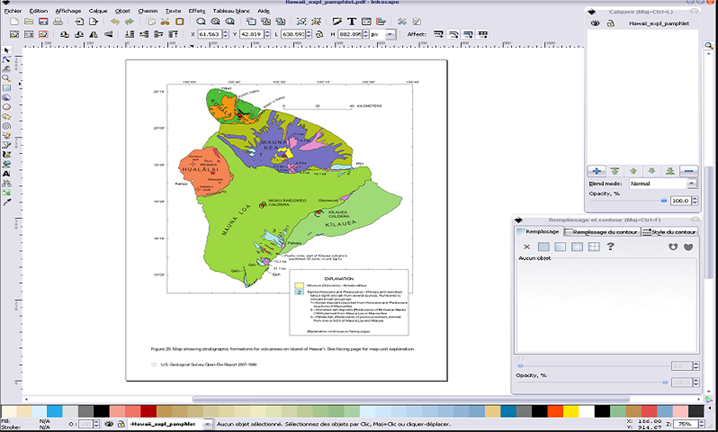
2. Inkscape

Inkscape est un outil puissant pour créer et éditer des photos et des graphiques. Puisque le PDF transforme les fichiers de documents en format d'image afin de maximiser la compatibilité même sur les appareils mobiles, il n'est pas alors surprenant qu'Inkscape soit un outil favori chez les utilisateurs de Linux pour l'édition de PDF. Inkscape est également un produit d'un projet open source. Par conséquent, il reçoit des tonnes de soutien de partout dans le monde. Outre le support étendu des développeurs, le programme est également disponible pour l'utilisation et le développement sans aucun frais.

inkscape

Problèmes Connus et Limitations

Le programme est en effet très avancé en ce qui concerne l'édition et la création d'images ou de graphiques, mais il n'est pas encore conçu principalement pour le format PDF. Il permet aux utilisateurs d'exporter des fichiers en format PDF, mais il se peut que le résultat n'apparaisse pas exactement comme les utilisateurs le souhaitent, en particulier lorsque le fichier exporté est ouvert avec un autre éditeur PDF.

3. Scribus

Scribus est un autre programme utile qui peut être utilisé pour éditer des fichiers PDF avec des systèmes d'exploitation Linux. Ce programme est conçu pour être une application de publication assistée par ordinateur de sorte que vous pouvez compter sur ce logiciel pour de vastes travaux sur vos documents. Les utilisateurs peuvent tirer parti de l'édition avancée de documents associée à une image riche et un support graphique. Le programme est également un produit d'une communauté open source de développeurs et d'utilisateurs.

scribus

Problèmes Connus et Limitations

Il nécessite une familiarisation pour utiliser les fonctionnalités. La manipulation graphique nécessite un logiciel supplémentaire. Nous savons que la clé de la manipulation et de l'édition PDF avancées est un bon contrôle de graphiques ou d'images. Scribus pourrait le faire mais seulement à l'aide d'un autre logiciel.


Partie 2. Comparaison des Éditeurs PDF ci-dessus sur Linux

Fonctionnalités
Okular
Inkscape
Scribus

Prix

Gratuit/Open Source Gratuit/Open Source Gratuit/Open source

Configuration requise

Versions stables de:
Arch Linux
Ark Linux
Chakra
Debian and Kubuntu
Fedora
Gentoo
Linux From Scratch (LFS)
Mandriva
Mageia
openSUSE
Projet Neon sur Kubuntu
Versions stables de:
OpenSUSE
Ubuntu
Versions stables de:
All Linux
Free BSD
OpenBSD
NetBSD

Principales Fonctionnalités

  • Interface simple pour la fonctionnalité de base, il est facile à utiliser par les débutants sans avoir besoin de fonctionnalités avancées.
  • La prise en charge des scripts permet aux utilisateurs expérimentés d'ajouter des fonctions permettant de faire plus de choses.
  • Fonction d'édition avancée pour l'édition d'images et de graphiques approuvée par les experts.
  • Prend en charge la norme W3C pour les graphiques vectoriels, ce qui signifie la compatibilité avec un large éventail de plateformes.
  • Prend également en charge les outils de texte pour plus de fonctionnalités d'édition de document.
  • Advanced Desktop publishing with excellent features.
  • Prend en charge plusieurs formats en plus du PDF.

Les logiciels d'édition PDF sont des outils de productivité indispensables à de nombreux utilisateurs qu'ils ne pourront pas s'en passer. Il existe plusieurs programmes qui peuvent faire le travail, chacun d'entre eux a des fonctionnalités spécialisées. Pour pouvoir tirer le meilleur parti de chaque logiciel, prenez le temps de se familiariser avec le système et sa mise en œuvre. Rappelez-vous que chaque programme conçu pour la plateforme tire parti des meilleures fonctionnalités de ladite plateforme.

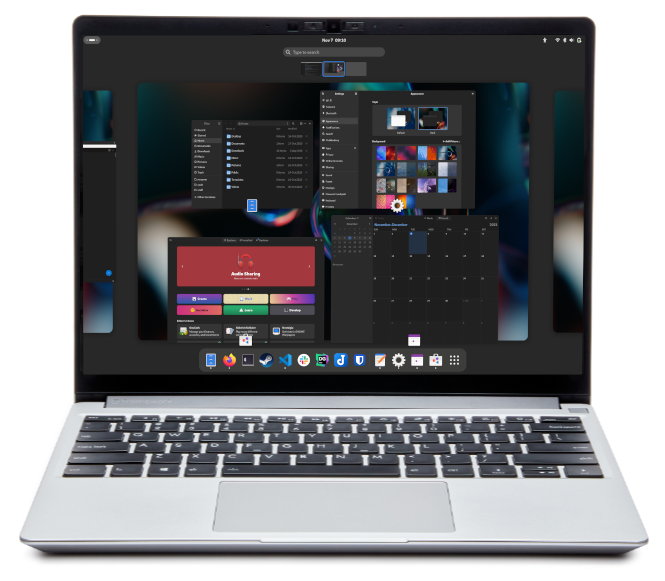
Le meilleur du bureau Linux : Feodra 38

Le meilleur du bureau Linux

Un beau bureau, de haute qualité, construit autour des dernières technologies open source. Fiable, puissant et simple.

Pourquoi Fedora Workstation ?

Fiable

Each version is updated for approximately 13 months, and upgrades between versions are quick and easy.

Gratuit & Privé

Avec Fedora, votre bureau est à vous. C'est gratuit, pas de publicité, et vos données vous appartiennent.

De toute beauté

Workstation est soigneusement choisi pour fournir une expérience de haute qualité. Le bureau est propre et épuré.

De confiance

Développé en partenariat avec les projets upstream. Rigoureusement testé. Soutenu par Red Hat.

Technologie d'avant garde

Construit sur les dernières technologies et améliorations que l'open source peut fournir.

Obtenez le maximum de votre appareil

Fedora travaille avec les fournisseurs matériel pour produire un support excellent sur une variété d'appareils.

Fonctionnalités pour tous

Applications fantastique

Fedora est livré avec 附带 une fantastique collection d'applications qui répondent à tous les besoins. Installez facilement les meilleures applications de bureau en un clic depuis les référentiels de Fedora, Flathub ou n'importe où ailleurs.

Workstation parle votre langue

Grace à une grande communauté de traducteurs, Workstation est disponible dans de nombreuse langues.

Baissez la lumière

Actionnez un interrupteur pour activer le mode sombre et soulager vos yeux. Ou utilisez le mode veilleuse pour réduire les reflets à l’écran et vous faciliter le sommeil.

Intégration de compte en ligne

Possibilité d’apporter votre calendrier en ligne, vos contacts et vos données sur le bureau avec des comptes en ligne

Serviable dès la mise en route

Fedora Workstation inclut un superbe ensemble d'utilitaires, comme Horloges, Météo et Cartes.

Idéal pour les développeurs

La virtualisation simplifiée

Appareils simplifie l'utilisation de appareils virtuelles. Sélectionnez simplement le système d'exploitation que vous souhaitez installer et l'application s'occupera du reste.

Fonctionnalités de bureau améliorant la productivité

Utilisez le mode performance pour augmenter la vitesse de votre matériel quand vous en avez besoin. Éteignez les notifications avec le mode Ne pas déranger. Appuyez sur la touche Super de votre clavier et commencez à taper ce que vous cherchez.

Les conteneurs prêts à partir

Utilisez les derniers outils de conteneur de l’écosystème Red Hat. Aucune configuration n'est requise. Accédez au registre de conteneurs Red Hat.

Tous les paquets dont les développeurs ont besoin

Tous les paquets, outils et runtimes dont vous pourriez avoir besoin, à jour et prêts à l'emploi en une seule commande.