Vous souhaitez régler le volume de votre enceinte Bluetooth ou gérer vos appareils connectés via SmartThings depuis votre smartphone ou votre tablette Galaxy ?
Depuis le volet des raccourcis, configurez les rubriques « Média » et « Appareils » pour utiliser et contrôler facilement vos appareils connectés depuis votre smartphone ou tablette Galaxy.
Avant de tester les propositions ci-dessous, assurez-vous que votre smartphone ou tablette ainsi que les appareils qui y sont connectés disposent des dernières mises à jour logicielles.
Pour vérifier le logiciel de votre smartphone ou de votre tablette, allez dans Paramètres > Mise à jour du logiciel > Téléchargement et installation > Installer maintenant (si une mise à jour est disponible).
Remarque : Les menus et rubriques peuvent varier selon le modèle de votre appareil et sa version Android.
Bien qu’en anglais, les illustrations indiquées en exemple vous donnent un aperçu des étapes à suivre.
Paramétrer et utiliser le panneau Média
Grâce au panneau « Média », vous pouvez afficher les médias en cours de lecture sur votre smartphone, tels que votre playlist Spotify ou des vidéos Youtube et les gérer rapidement.
Pour configurer le panneau « Média », suivez les étapes suivantes :
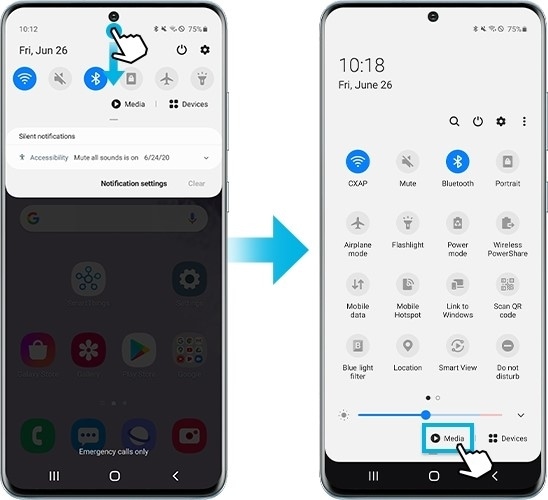
1 Ouvrez le panneau des paramètres rapides en faisant glisser votre doigt du haut vers le bas de l’écran.
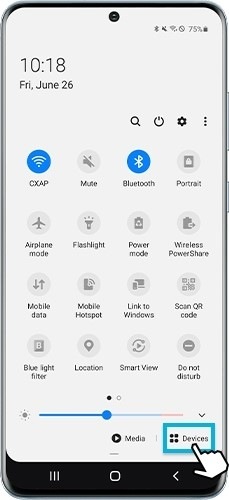
2 Appuyez sur « Média » en bas du panneau.
Accéder au Panneau Média en ouvrant le panneau des paramètres rapides de votre smartphone Galaxy
3 Suivez les instructions qui s’affichent puis appuyez sur « Terminé ».
Quand vous ouvrez le panneau « Média », la liste des appareils audio Bluetooth connectés à votre appareil s’affiche. Vous pouvez :
Modifier la sortie audio en sélectionnant l’appareil souhaité, comme les Galaxy Buds par exemple.
Lire le même média (chanson ou vidéo) sur plusieurs appareils en même temps - si plusieurs dispositifs audio Bluetooth sont connectés à votre smartphone ou tablette. Un cercle apparaît à côté de chacun d’entre eux dans la liste.
Configurer et utiliser le panneau Appareils
Vous pouvez accéder aux appareils connectés à votre smartphone ou à votre tablette via l’application SmartThings ou Bluetooth et les gérer depuis le raccourci accessible via le panneau « Appareils ».
1 Ouvrez le panneau des paramètres rapides en faisant glisser votre doigt du haut de l’écran vers le bas.
2 Appuyez sur « Appareils » en bas du panneau.
Gérer les appareils connectés à votre smartphone Galaxy via le raccourci Appareils
3 Suivez les instructions qui s’affichent puis appuyez sur « Suivant ».
4 Appuyez sur « Terminé ».
Appuyez sur l’icône d’un des appareils connectés pour accéder à ses paramètres et le contrôler (lancer une scène par exemple).
Appuyez sur l’icône « Plus d’options » (trois points verticaux) pour modifier la liste des appareils connectés (ajouter ou supprimer un appareil, changer l’ordre de la liste).
Gérer Spotify sur votre télévision depuis votre smartphone
Vous pouvez contrôler Spotify sur votre téléviseur depuis votre smartphone.
Pour cela, assurez-vous tout d’abord que la télévision et votre smartphone sont connectés au même réseau Wi-Fi.
1 Ouvrez le panneau des paramètres rapides en faisant glisser votre doigt du haut vers le bas de l’écran.
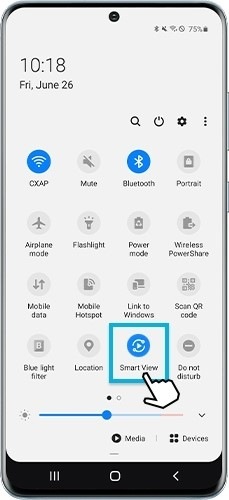
2 Appuyez sur l’icône « Smart View ».
Contrôler votre télévision depuis votre smartphone Galaxy grâce à Smart View
3 Sur votre smartphone, sélectionnez la télévision dans la liste qui s’affiche puis appuyez sur « Démarrer ».
Il vous sera peut-être demandé d’autoriser la connexion de votre smartphone à la télévision en question.
4 Une fois connectés, le son de votre smartphone sera diffusé sur les haut-parleurs de votre télévision.
Si vous souhaitez en savoir plus sur comment diffuser le contenu de votre smartphone sur votre télévision, consultez notre FAQ dédiée sur Smart View et SmartThings ou notre vidéo sur Smart View.
Remarque : Les panneaux « Médias » et « Appareils » sont disponibles sur les dernières versions logicielles. Ils remplacent le panneau « SmartThings ». Si vous souhaitez contrôler vos appareils SmartThings enregistrés, vous devez mettre à jour les deux sections Médias et Appareils à la version 1.0.02.17 ou ultérieure et l'application SmartThings à la version 1.7.36.23 ou ultérieure.